
Como cadastrar produtos e configurar o estoque
Aprenda a cadastrar produtos, organizar categorias e unidades, definir estoques por filial e importar uma base existente para o OutBarber.
A área Produtos / Estoque concentra o cadastro dos produtos comercializados ou utilizados pela empresa e o controle das respectivas quantidades em estoque.
Nesta configuração, é possível:
- cadastrar produtos;
- organizar produtos por categorias;
- cadastrar unidades de medida;
- definir estoque inicial e mínimo por filial;
- configurar preços e comissões;
- controlar validade;
- importar produtos por CSV;
- consultar as movimentações de estoque.
Caminho: Operação → Produtos / Estoque
Acessar produtos e estoque
- No menu lateral do OutBarber, localize Operação.
- Clique em Produtos / Estoque.
- A página Produtos será aberta com os produtos já cadastrados.

Na parte superior, o sistema apresenta indicadores como:
- Total: quantidade de produtos cadastrados;
- Ativos: produtos atualmente ativos;
- Abaixo do mínimo: produtos que atingiram quantidade inferior ao estoque mínimo configurado;
- Valor em estoque: valor calculado com base nos produtos disponíveis.
Também estão disponíveis acessos para:
- Exportar;
- Movimentações;
- Categorias;
- Unidades;
- Importar CSV;
- Novo produto.
Preparar as unidades de medida
Antes de cadastrar os produtos, recomendamos revisar as Unidades utilizadas pela empresa.
Na página Produtos, clique em Unidades.
A tela apresentará as unidades de medida já cadastradas.

As unidades são utilizadas para identificar como cada produto é controlado no estoque.
Exemplos podem incluir unidade, litro, mililitro ou outras medidas utilizadas pela operação.
Criar uma nova unidade
- Clique em Nova unidade;
- Informe o Nome;
- Informe a Abreviação;
- Defina a quantidade de Casas decimais;
- Mantenha a opção Ativa habilitada caso a unidade já deva ser utilizada;
- Clique em Salvar.
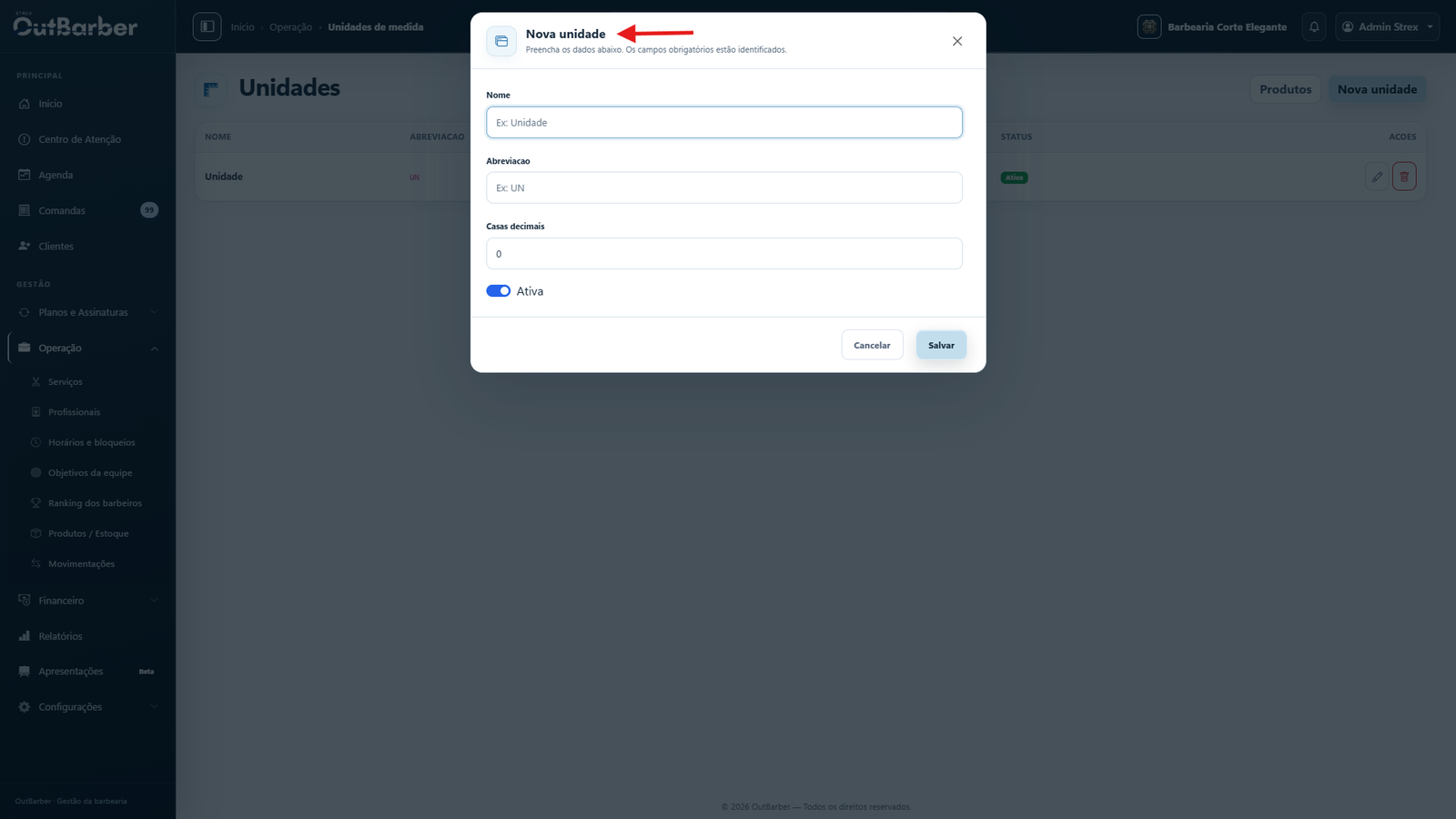
As casas decimais determinam o nível de precisão utilizado para a quantidade dessa unidade.
Para produtos controlados apenas por quantidade inteira, utilize a configuração adequada à operação da empresa.
Organizar categorias de produtos
As categorias ajudam a organizar os produtos cadastrados.
Na página Produtos, clique em Categorias.
A página Categorias de produtos exibirá as categorias existentes.

Criar uma nova categoria
- Clique em Nova categoria;
- Informe o Nome;
- Adicione uma Descrição, quando necessário;
- Mantenha a opção Ativa habilitada caso a categoria já deva ser utilizada;
- Clique em Criar.
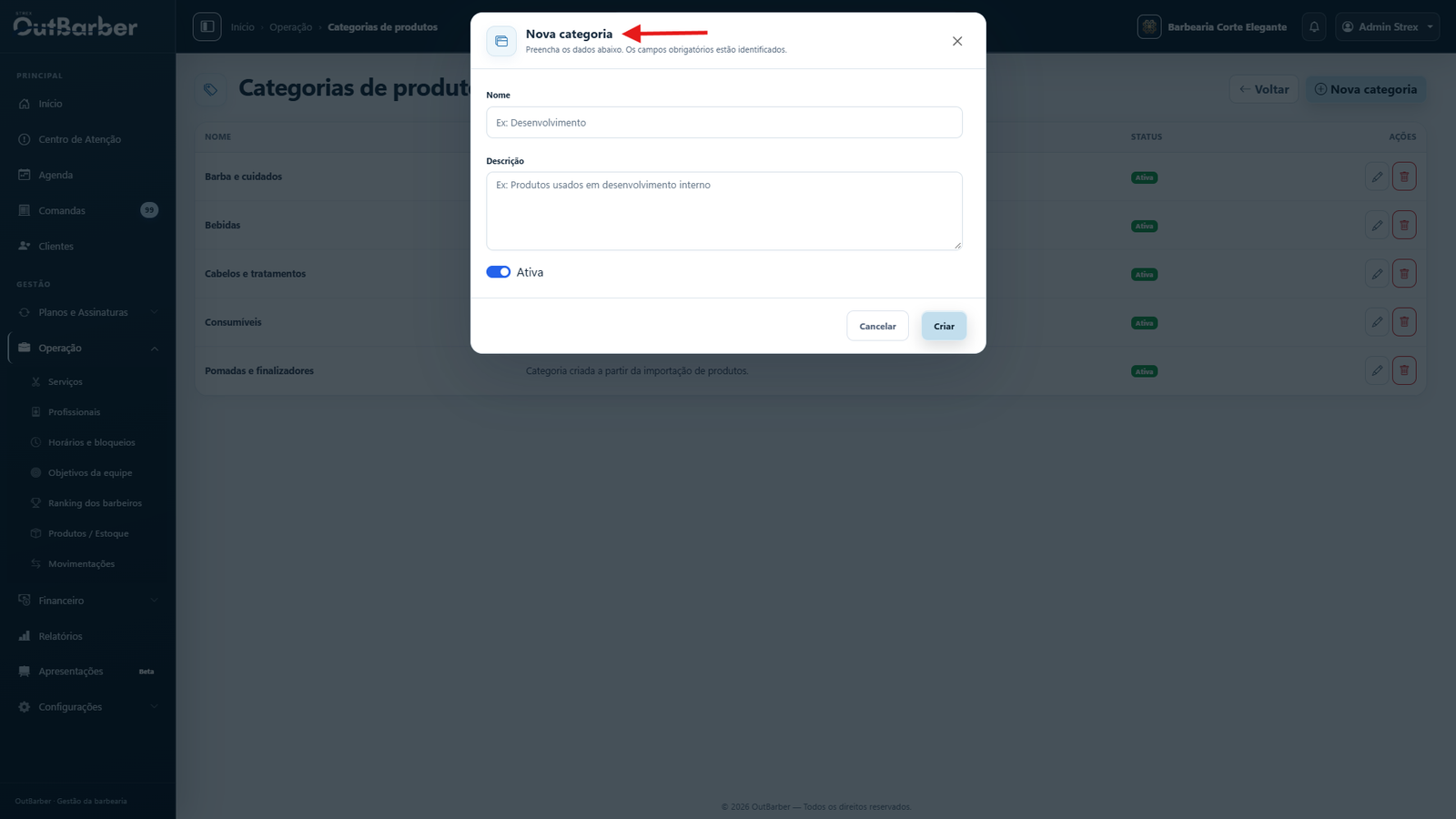
Depois disso, a categoria poderá ser utilizada no cadastro dos produtos.
Cadastrar um novo produto
Retorne à página Produtos e clique em Novo produto.
O formulário permitirá configurar as principais informações comerciais e de estoque.

Identificação do produto
Preencha as informações disponíveis:
- Nome: identificação principal do produto;
- SKU: código interno utilizado pela empresa;
- Código de barras: quando disponível;
- Categoria: grupo ao qual o produto pertence;
- Unidade: unidade de medida utilizada no controle do estoque.
O Nome é obrigatório.
SKU e código de barras podem ser utilizados para facilitar a identificação e localização dos produtos.
Preços e comissão
Informe:
- Preço de custo: valor de referência do custo do produto;
- Preço de venda: valor utilizado na comercialização;
- Tipo de comissão: regra utilizada para comissão sobre a venda;
- Comissão: valor correspondente à regra escolhida.
O sistema permite configurar a comissão de acordo com o modelo utilizado pela empresa.
Estoque por filial
Na seção Estoque por filial, o OutBarber apresenta as unidades cadastradas na empresa.
Para cada filial, configure:
- Estoque inicial: quantidade disponível no momento do cadastro;
- Estoque mínimo: quantidade utilizada como referência para alertas de estoque baixo.
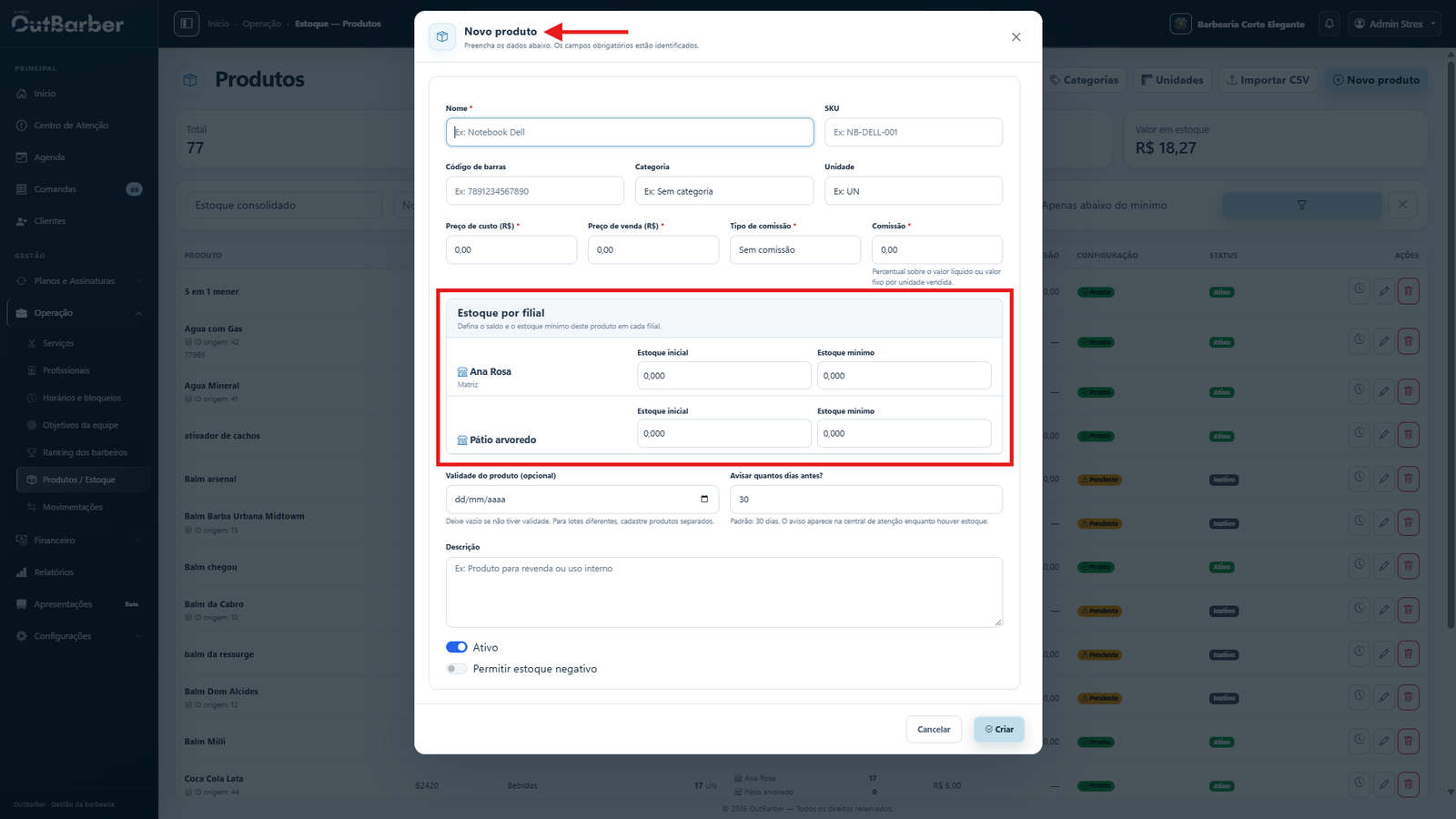
Exemplo:
Uma empresa com duas filiais pode possuir:
Filial A
- estoque inicial: 20;
- estoque mínimo: 5.
Filial B
- estoque inicial: 10;
- estoque mínimo: 3.
Dessa forma, o estoque será acompanhado separadamente por estabelecimento.
Validade do produto
Caso o produto possua validade, informe a data no campo Validade do produto.
Também é possível definir no campo Avisar quantos dias antes? com qual antecedência o sistema deverá considerar o aviso relacionado à validade.
Caso o produto não tenha controle de validade, deixe o campo de validade vazio.
Para lotes com datas de validade diferentes, utilize cadastros separados quando necessário.
Descrição
No campo Descrição, podem ser registradas informações adicionais sobre o produto.
Utilize esse espaço para informações úteis à operação.
Status do produto
A opção Ativo determina se o produto ficará disponível para utilização no sistema.
Mantenha o produto ativo quando ele já fizer parte da operação.
Permitir estoque negativo
A opção Permitir estoque negativo determina se o sistema poderá registrar movimentações que deixem a quantidade disponível abaixo de zero.
Utilize essa configuração de acordo com a política de estoque da empresa.
Para manter um controle físico mais rigoroso, recomendamos revisar cuidadosamente a necessidade dessa opção.
Depois de preencher as informações, clique em Criar.
Importar produtos por CSV
Caso a empresa já possua uma base de produtos, é possível realizar a importação por arquivo CSV.
Na página Produtos, clique em Importar CSV.

Na tela de importação:
- Clique em Escolher arquivo;
- Selecione o arquivo CSV;
- Clique em Gerar prévia;
- Revise as informações antes de concluir a importação.
O arquivo pode possuir até 5 MB e utilizar como separador:
- vírgula; ou
- ponto e vírgula.
Colunas reconhecidas na importação
Entre as colunas apresentadas pelo importador estão:
- ID;
- Nome;
- Status;
- Criado em;
- Atualizado em.
Proteções aplicadas durante a importação
O OutBarber aplica algumas regras de segurança durante o processo:
- o ID de origem não substitui o ID interno do OutBarber;
- o ID trazido pelo CSV é utilizado apenas como referência de origem;
- nomes são normalizados e preservados para revisão;
- duplicados exatos são ignorados por padrão;
- produtos sem preço de venda e unidade permanecem pendentes e inativos.
Após a importação, revise os produtos trazidos para o sistema e complete as informações necessárias antes de utilizá-los na operação.
Acompanhar o estoque
Na listagem de produtos, o OutBarber apresenta informações como:
- produto;
- SKU;
- categoria;
- estoque consolidado;
- estoque por filial;
- preço;
- comissão;
- situação da configuração;
- status.
Também é possível utilizar os filtros disponíveis para localizar produtos específicos ou visualizar produtos abaixo do estoque mínimo.
Consultar movimentações de estoque
Para acompanhar entradas, saídas e alterações realizadas no estoque, acesse Movimentações.
A página também pode ser acessada pelo menu:
Operação → Movimentações

Nesta área, é possível consultar o histórico de movimentações e visualizar informações como:
- data e horário;
- filial;
- produto;
- tipo da movimentação;
- quantidade;
- estoque anterior;
- novo estoque;
- custo total;
- origem;
- motivo;
- usuário responsável.
Também é possível filtrar o histórico por:
- filial;
- produto;
- tipo;
- período.
Essa consulta ajuda a identificar de onde vieram as alterações realizadas nas quantidades disponíveis.
Resultado esperado
Ao concluir esta configuração:
- as unidades de medida necessárias deverão estar cadastradas;
- as categorias deverão refletir a organização dos produtos da empresa;
- os produtos deverão possuir nome, unidade e informações comerciais corretas;
- o estoque inicial deverá estar definido por filial;
- o estoque mínimo deverá refletir a quantidade de segurança utilizada pela empresa;
- produtos com validade deverão possuir as informações correspondentes;
- produtos importados deverão ser revisados antes da utilização;
- os produtos utilizados na operação deverão estar ativos e corretamente configurados.
Antes de continuar, confira especialmente os estoques iniciais, pois esses valores serão utilizados como ponto de partida para as futuras entradas e saídas registradas no sistema.
Próximo passo
Com os produtos e estoques configurados, prossiga para a configuração dos recursos financeiros da empresa.