
Como configurar os dados da empresa
Aprenda a cadastrar e atualizar os dados institucionais da sua empresa no OutBarber.
A configuração dos dados da empresa é uma das primeiras etapas para preparar o OutBarber para a operação.
Nesta área ficam armazenadas as principais informações institucionais da empresa, utilizadas para identificar o estabelecimento dentro do sistema.
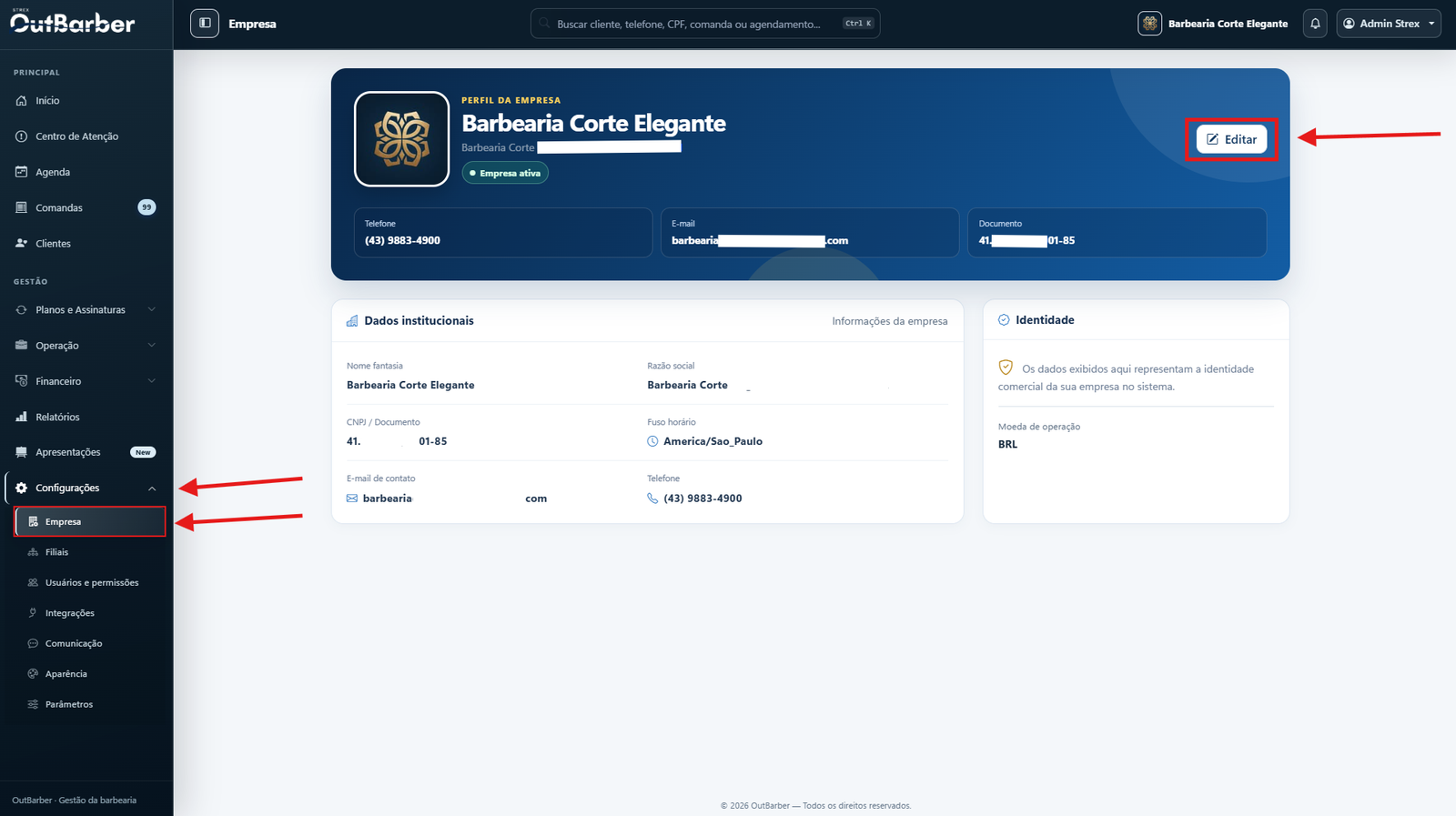
Caminho: Configurações → Empresa
Como editar os dados da empresa
- No menu lateral do OutBarber, localize Configurações.
- Clique em Empresa.
- Na página Empresa, confira as informações atualmente cadastradas e clique em Editar, no canto superior direito.
- Na tela Editar empresa, preencha ou revise as informações disponíveis.
Entre os dados que podem ser configurados estão:
- Nome fantasia: nome pelo qual a empresa será identificada no sistema;
- Razão social: razão social cadastrada da empresa;
- CNPJ / Documento: documento utilizado para identificação da empresa;
- E-mail: endereço de e-mail de contato;
- Telefone: telefone principal da empresa;
- Timezone: fuso horário utilizado pelo sistema;
- Moeda: moeda utilizada na operação;
- Empresa ativa: determina se a empresa permanece ativa no sistema;
- Logotipo: imagem utilizada para representar a empresa dentro do OutBarber.
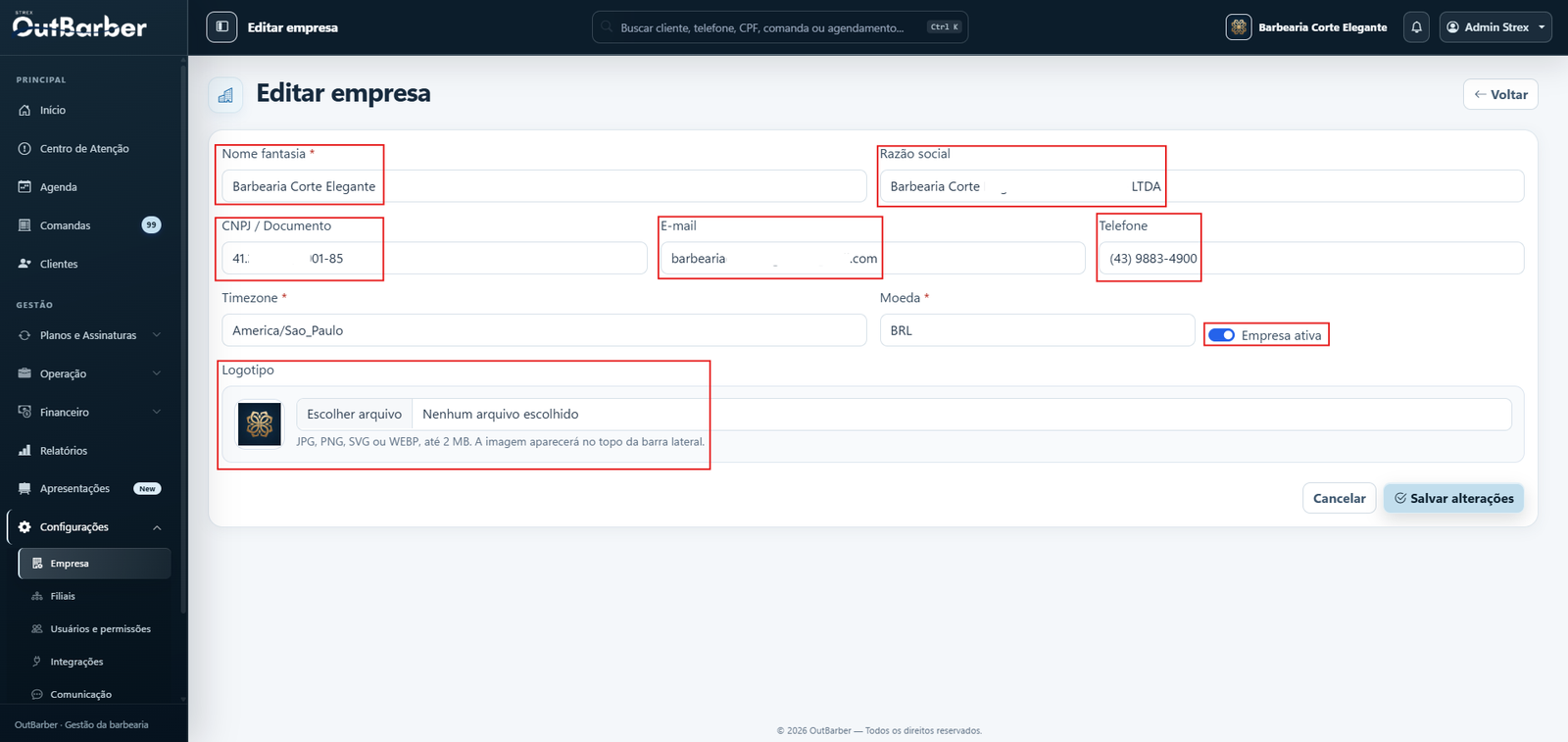
Logotipo da empresa
Na área Logotipo, é possível enviar a identidade visual da empresa.
O sistema aceita arquivos nos formatos JPG, PNG, SVG ou WEBP, com tamanho máximo de 2 MB.
Após o envio, o logotipo poderá ser utilizado para identificar a empresa em diferentes áreas do OutBarber.
Salvar as informações
Depois de revisar todos os dados, clique em Salvar alterações.
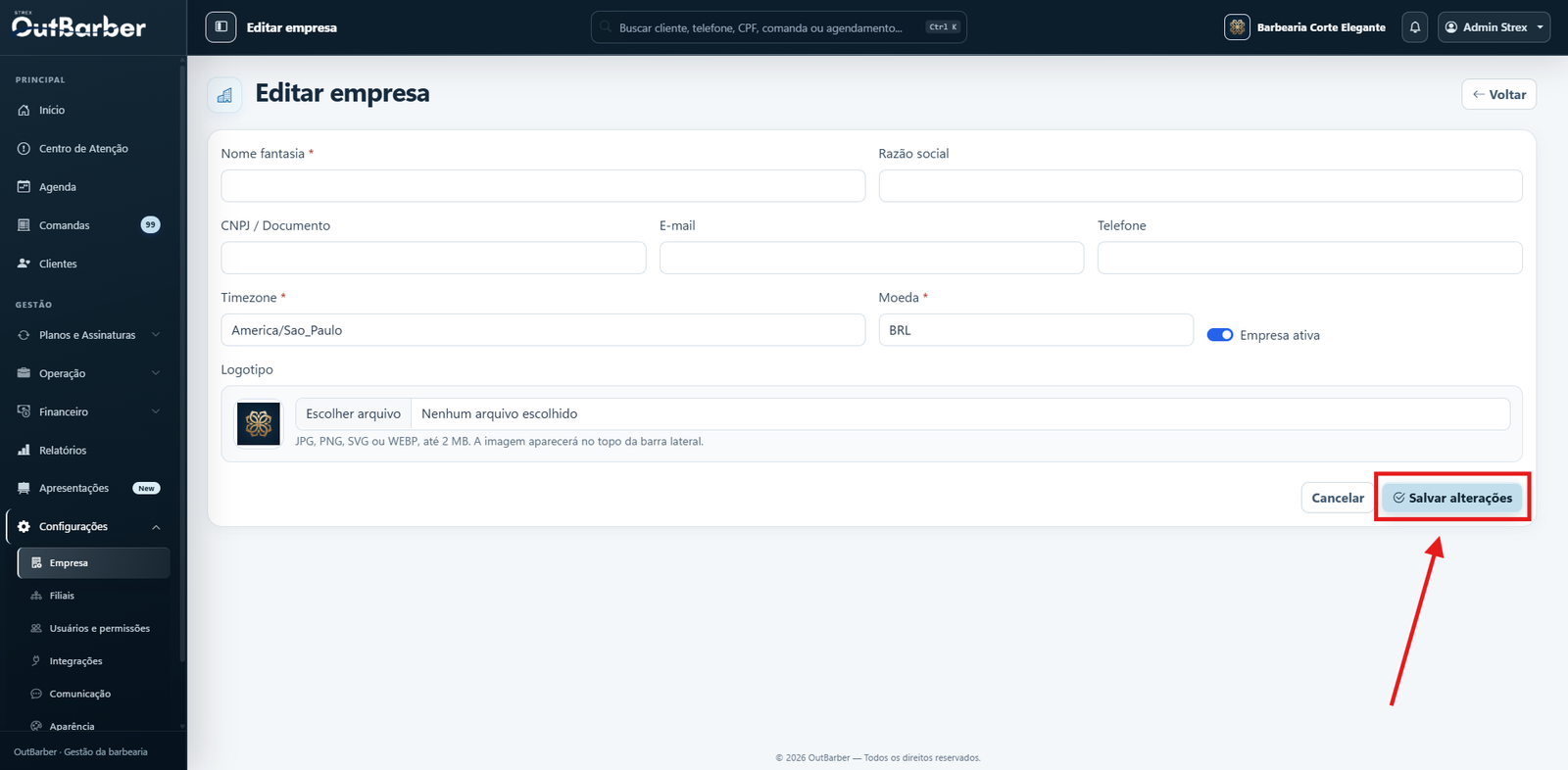
Após o salvamento, o sistema retornará as informações atualizadas da empresa.
Resultado esperado
Ao concluir essa configuração, os dados institucionais da empresa deverão aparecer corretamente na página Empresa, incluindo nome, documento, telefone, e-mail, fuso horário, moeda e identidade visual.
Antes de continuar para as próximas configurações, confira se todas as informações estão corretas.
Próximo passo
Com os dados da empresa configurados, prossiga para o cadastro da matriz e das filiais utilizadas na operação.