
Como configurar horários e bloqueios
Aprenda a configurar o funcionamento da empresa, a jornada dos profissionais, agendamentos recorrentes e bloqueios de horários no OutBarber.
A área Horários e bloqueios controla quando a empresa e seus profissionais estarão disponíveis para atendimento no OutBarber.
Nesta configuração, é possível definir:
- horários de funcionamento;
- jornadas semanais dos funcionários;
- horários de almoço e pausas;
- agendamentos recorrentes;
- bloqueios temporários da agenda.
Caminho: Operação → Horários e bloqueios
Antes de começar
Antes de configurar os horários, recomendamos que já estejam cadastrados:
- as filiais da empresa;
- os funcionários e profissionais;
- os serviços oferecidos.
Essas informações serão utilizadas na definição da disponibilidade da agenda.
Acessar horários e bloqueios
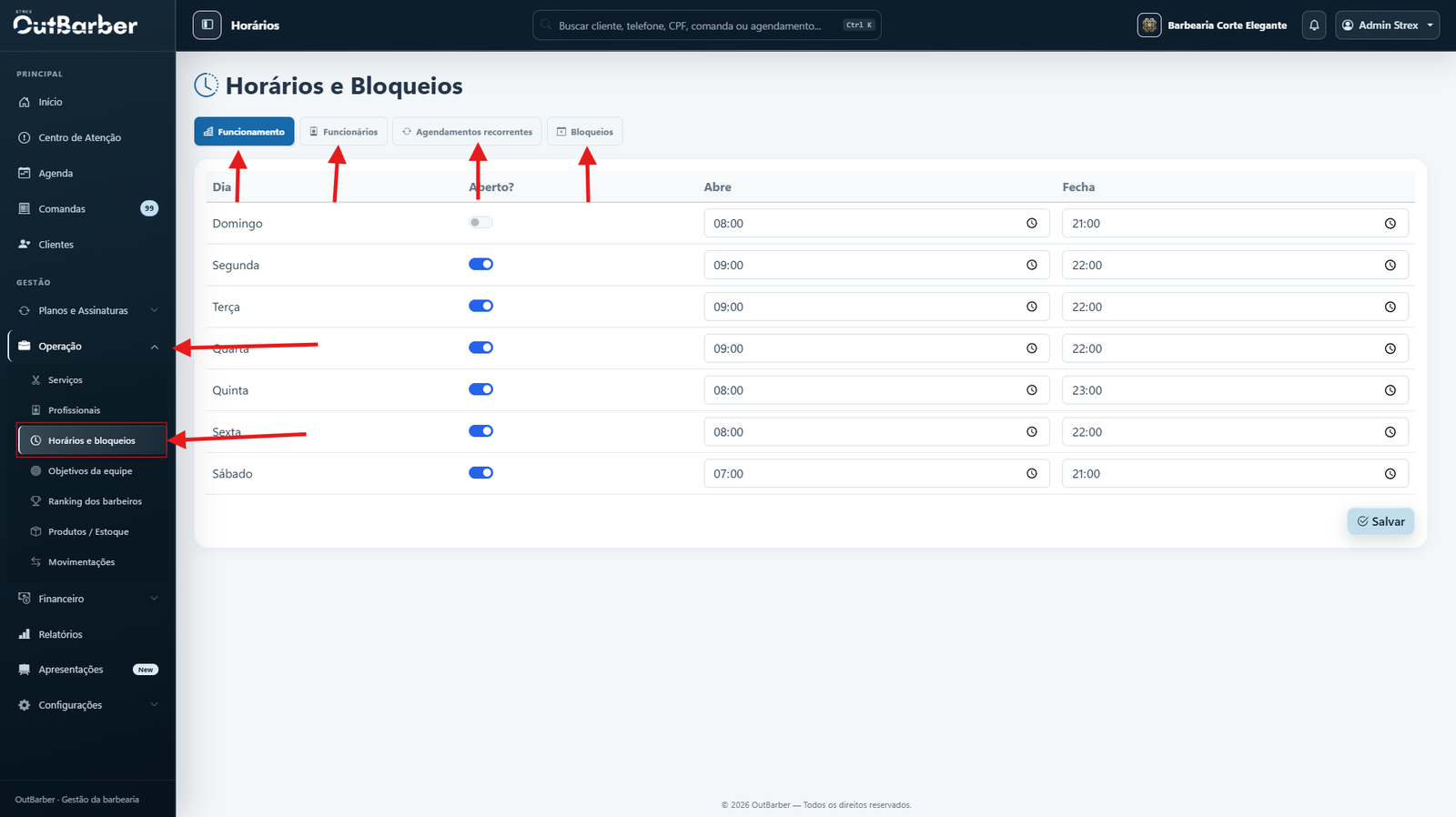
- No menu lateral do OutBarber, localize Operação.
- Clique em Horários e bloqueios.
- A página será aberta com as seguintes áreas:
- Funcionamento;
- Funcionários;
- Agendamentos recorrentes;
- Bloqueios.
Configurar o horário de funcionamento
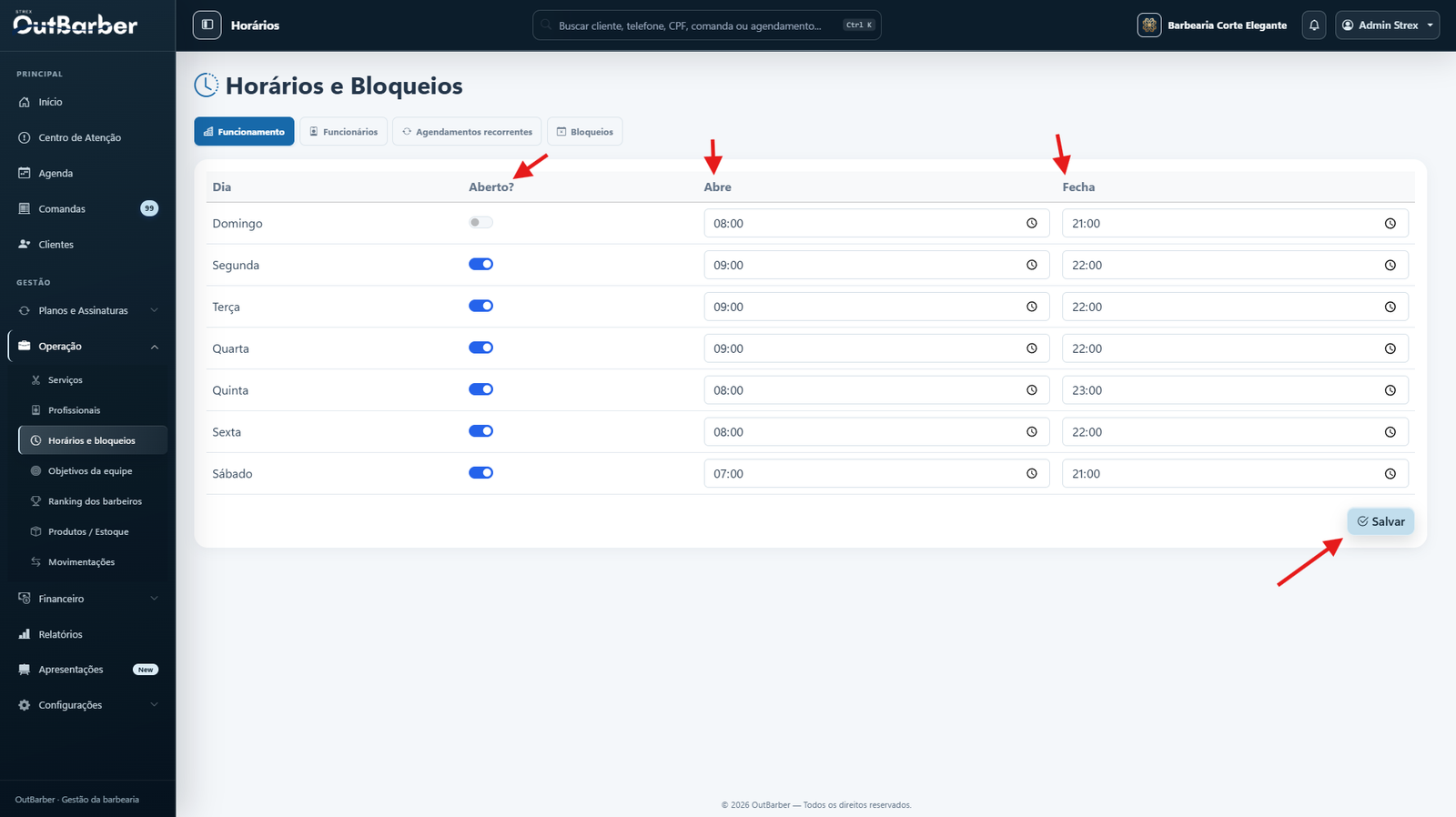
Na aba Funcionamento, defina os dias e horários em que a empresa estará aberta para atendimento.
Para cada dia da semana, é possível configurar:
- se a empresa estará aberta;
- horário de abertura;
- horário de fechamento.
Definir os dias de funcionamento
Na coluna Aberto?, ative os dias em que a empresa funcionará.
Caso a empresa não trabalhe em determinado dia, mantenha a opção desativada.
Definir abertura e fechamento
Nos dias ativos, informe:
- Abre: horário de início do funcionamento;
- Fecha: horário de encerramento.
Depois de revisar os horários da semana, clique em Salvar.
Esses horários representam a disponibilidade geral de funcionamento da operação.
Configurar a jornada dos funcionários
Depois de definir o funcionamento da empresa, acesse a aba Funcionários.
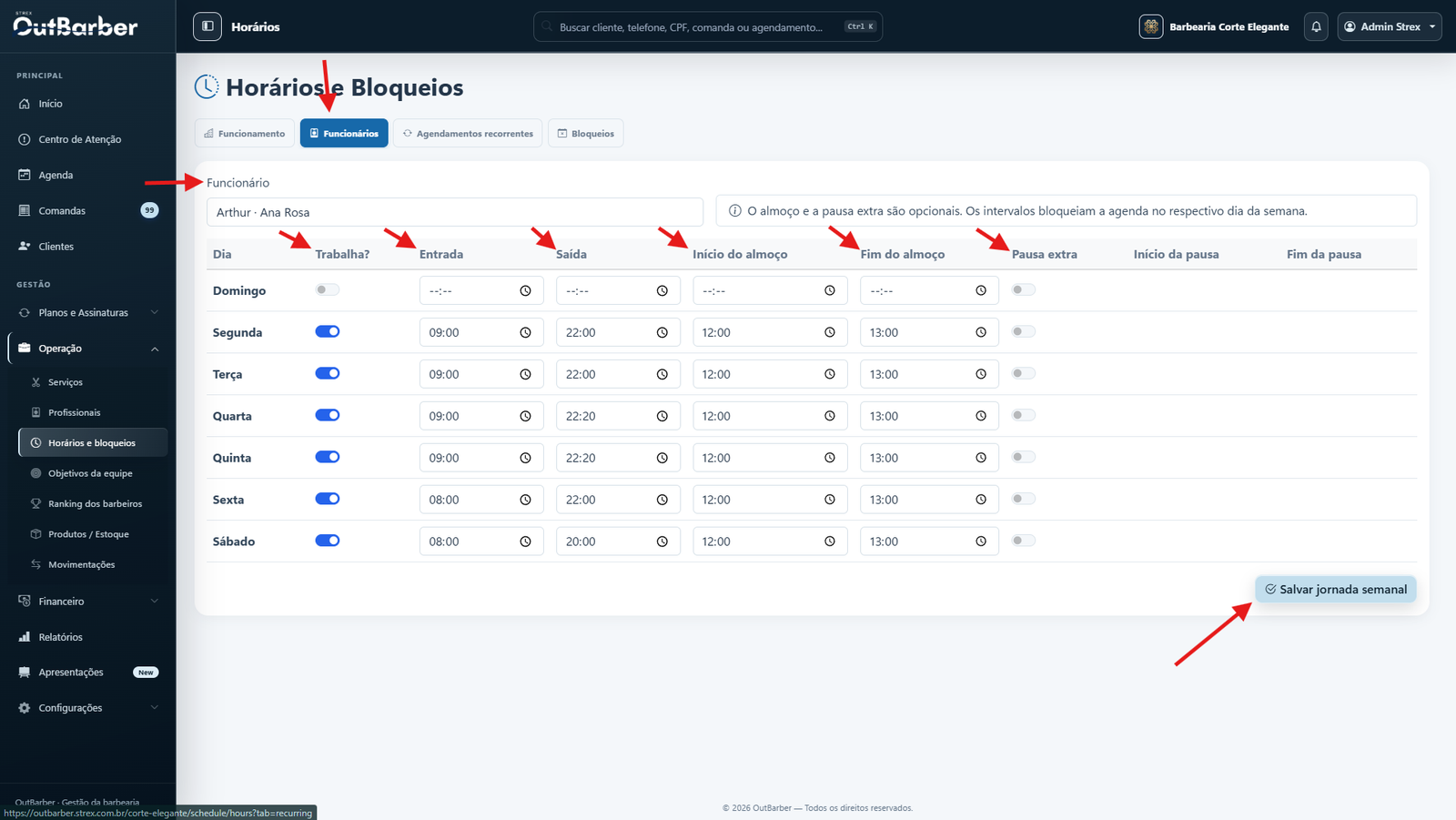
Nesta área, é possível configurar a jornada semanal individual de cada profissional.
Selecionar o funcionário
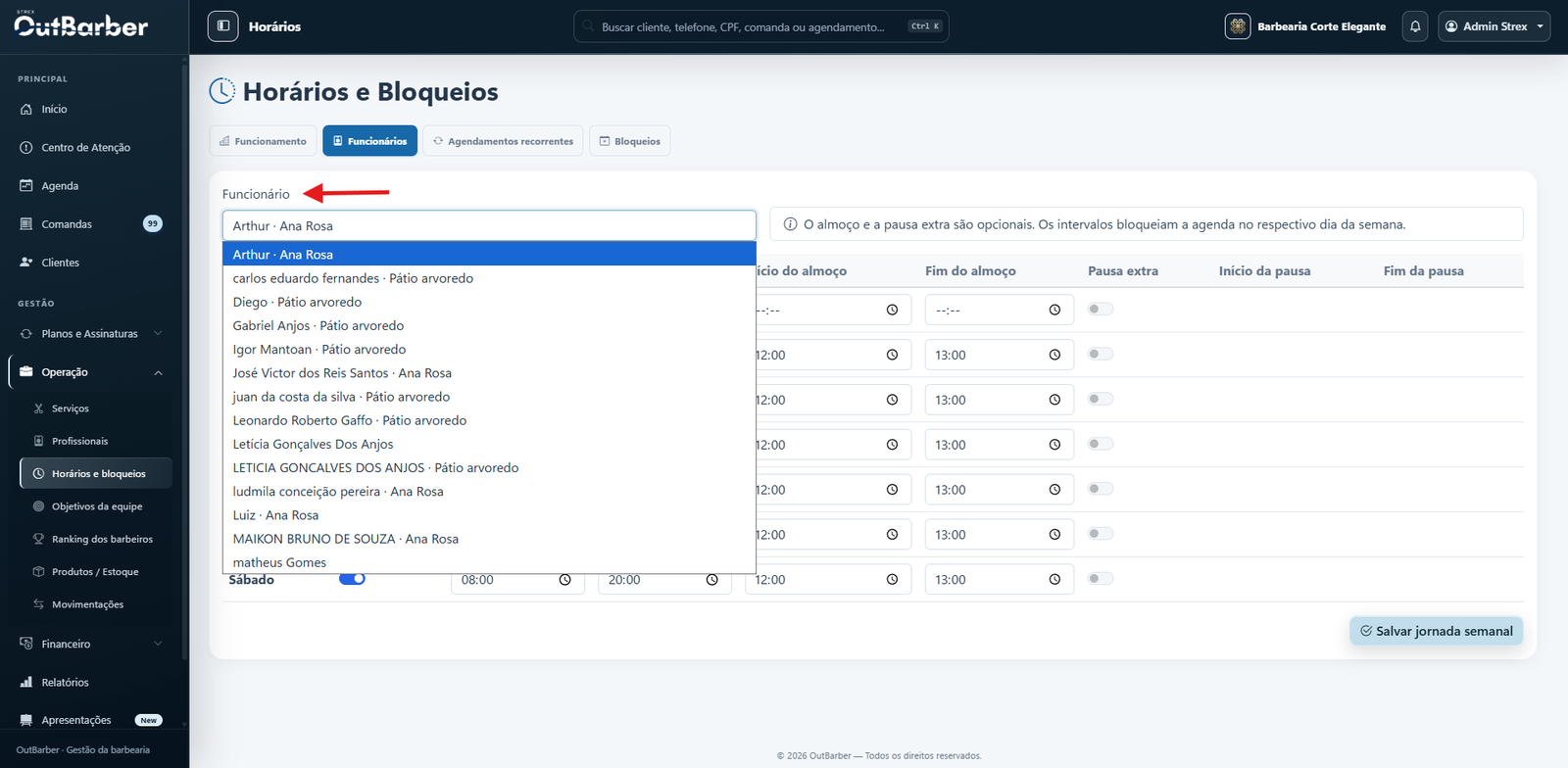
No campo Funcionário, selecione a pessoa cuja jornada deseja configurar.
A listagem identifica o profissional e, quando aplicável, sua unidade.
Depois de selecionar o funcionário, configure cada dia da semana.
Dias trabalhados
Na coluna Trabalha?, ative os dias em que o funcionário estará disponível.
Para cada dia ativo, informe:
- Entrada;
- Saída.
Esses horários definem a jornada principal do profissional.
Configurar horário de almoço
Também é possível definir um intervalo de almoço para cada dia.
Informe:
- Início do almoço;
- Fim do almoço.
O almoço é opcional.
Quando configurado, esse período bloqueará a agenda do profissional no respectivo dia.
Configurar pausa extra
Além do almoço, o OutBarber permite adicionar uma pausa adicional.
Ative a opção Pausa extra no dia desejado.
Depois, informe:
- Início da pausa;
- Fim da pausa.
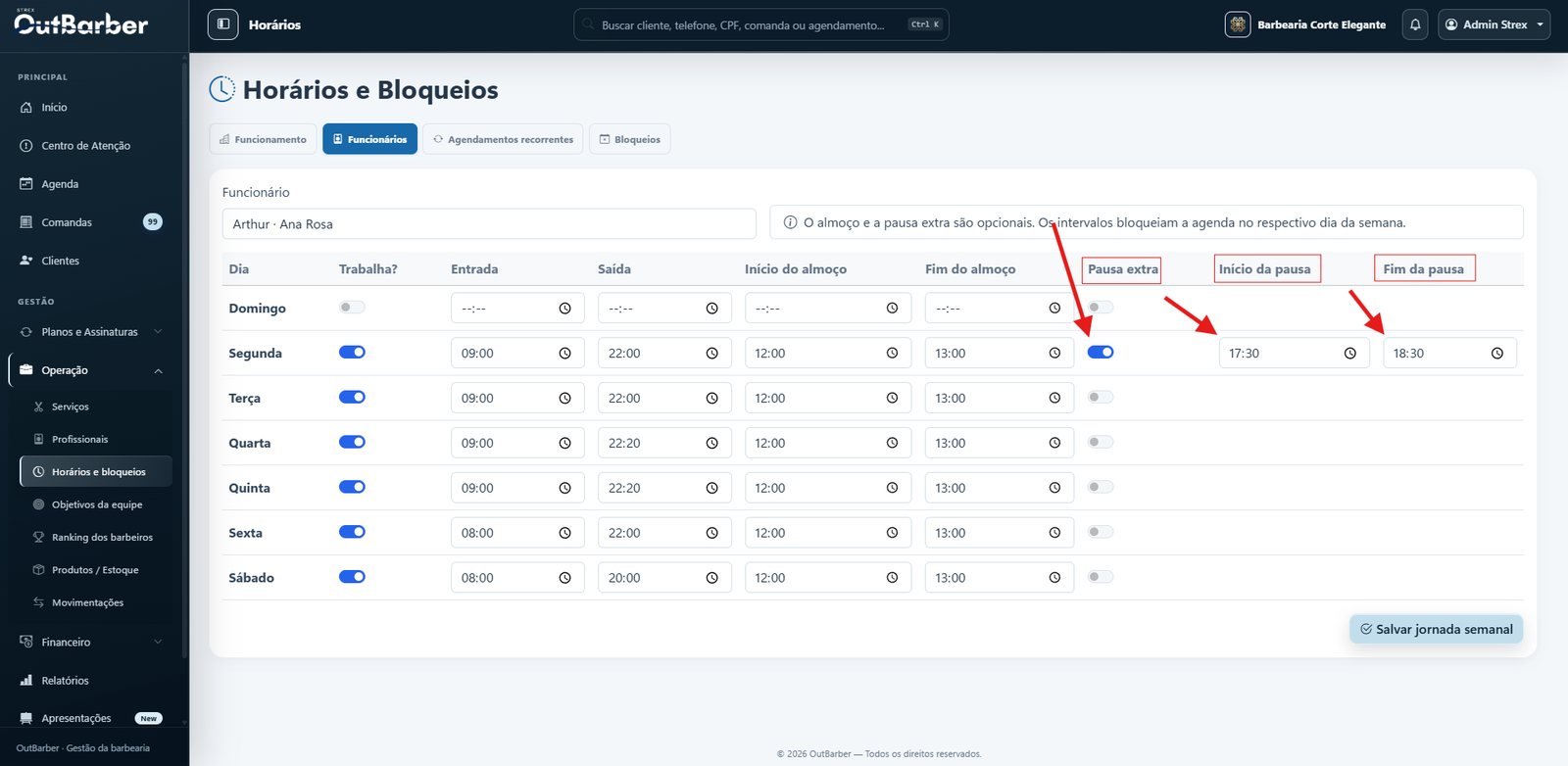
A pausa extra também bloqueia a agenda durante o período configurado.
Depois de finalizar a jornada do funcionário, clique em Salvar jornada semanal.
Repita o processo para os demais profissionais da equipe.
Agendamentos recorrentes
A aba Agendamentos recorrentes permite criar uma sequência de atendimentos para um cliente de uma única vez.
Essa funcionalidade pode ser utilizada quando um cliente possui atendimentos que se repetem em intervalos definidos.
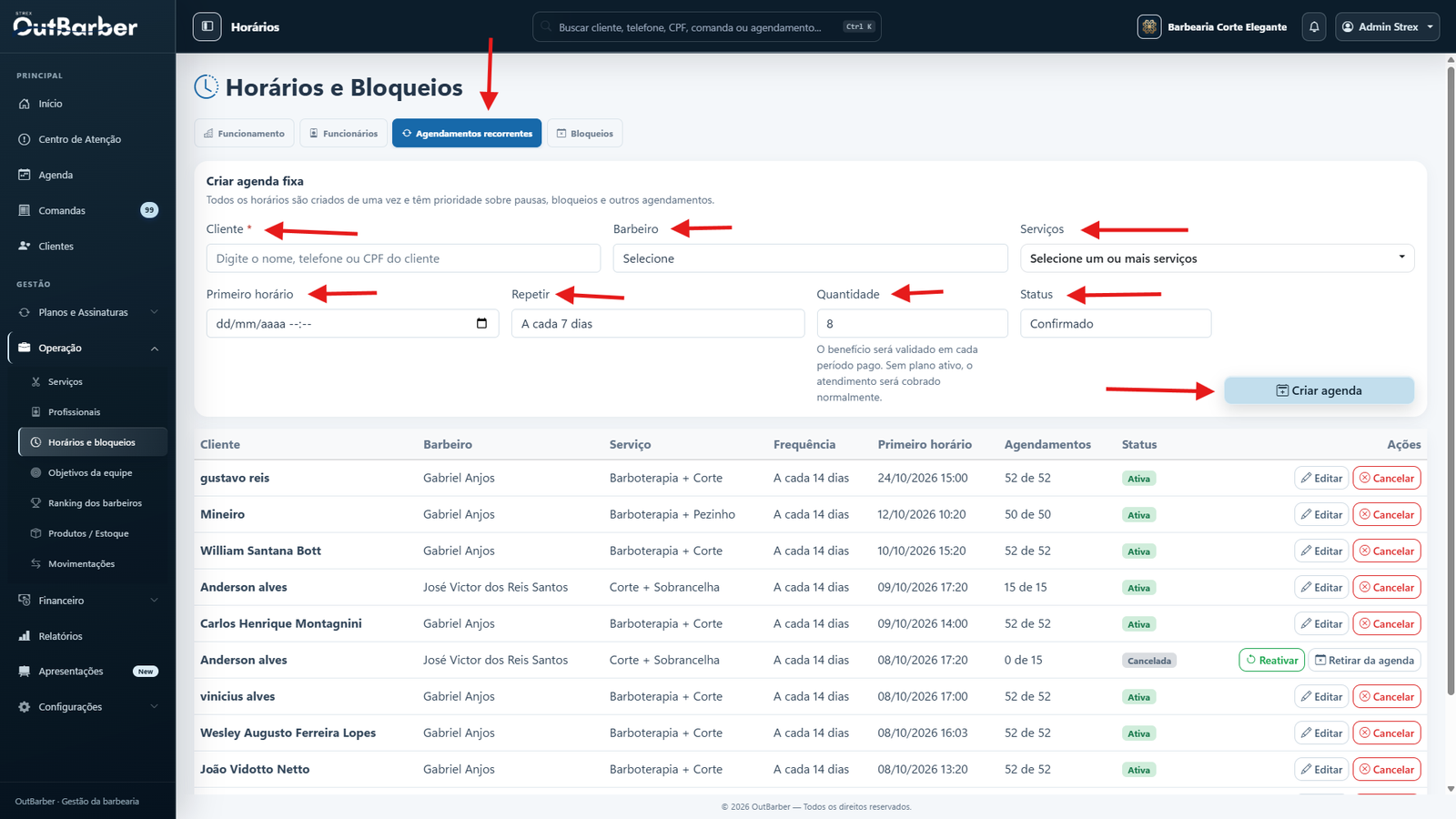
Criar uma agenda fixa
Para criar os agendamentos recorrentes, preencha:
- Cliente: selecione o cliente;
- Barbeiro: escolha o profissional responsável;
- Serviços: selecione um ou mais serviços;
- Primeiro horário: defina a data e o horário do primeiro atendimento;
- Repetir: defina a frequência;
- Quantidade: informe quantos agendamentos serão criados;
- Status: defina a situação inicial dos agendamentos.
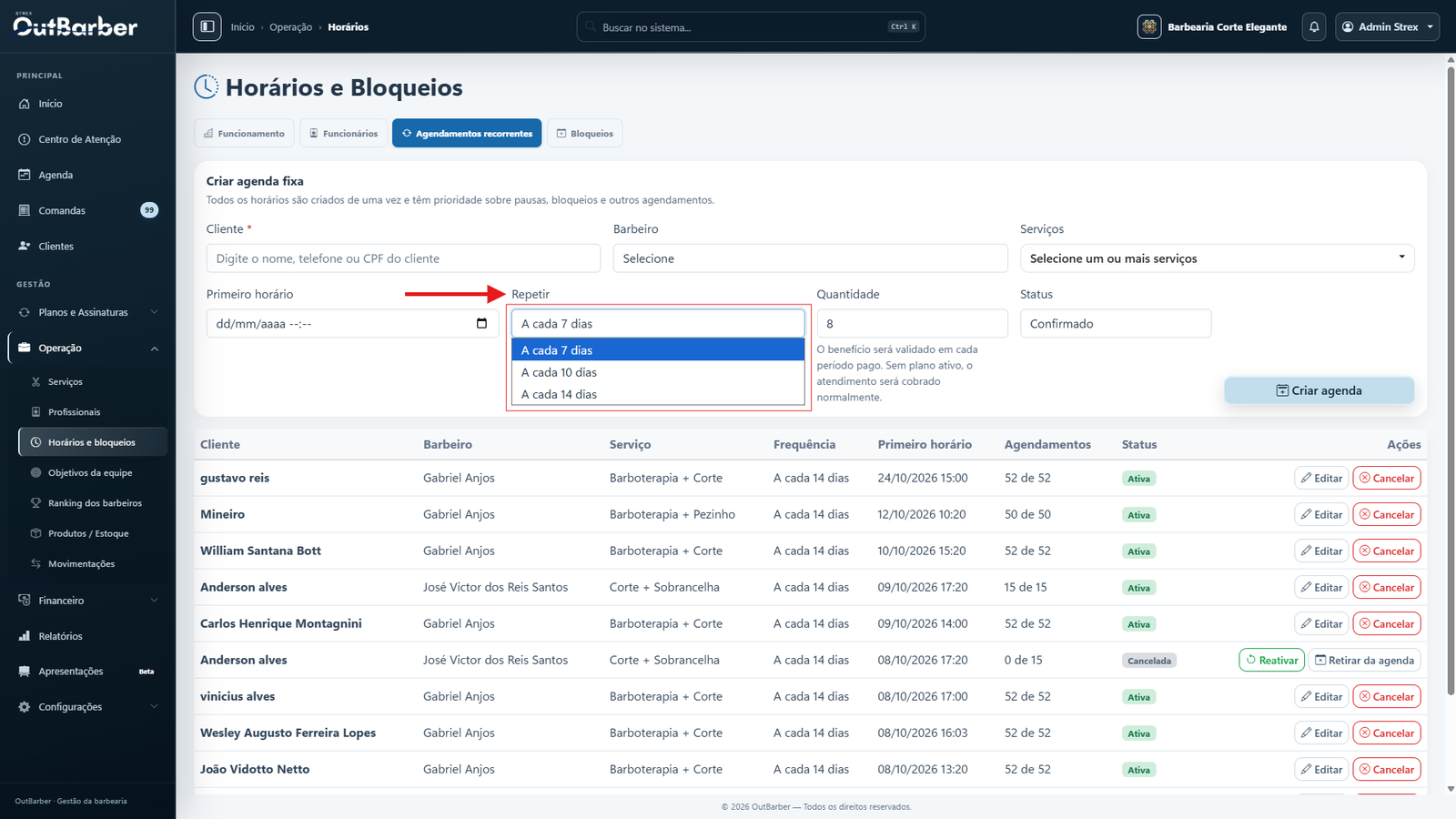
Frequência
Entre as frequências disponíveis estão:
- a cada 7 dias;
- a cada 10 dias;
- a cada 14 dias.
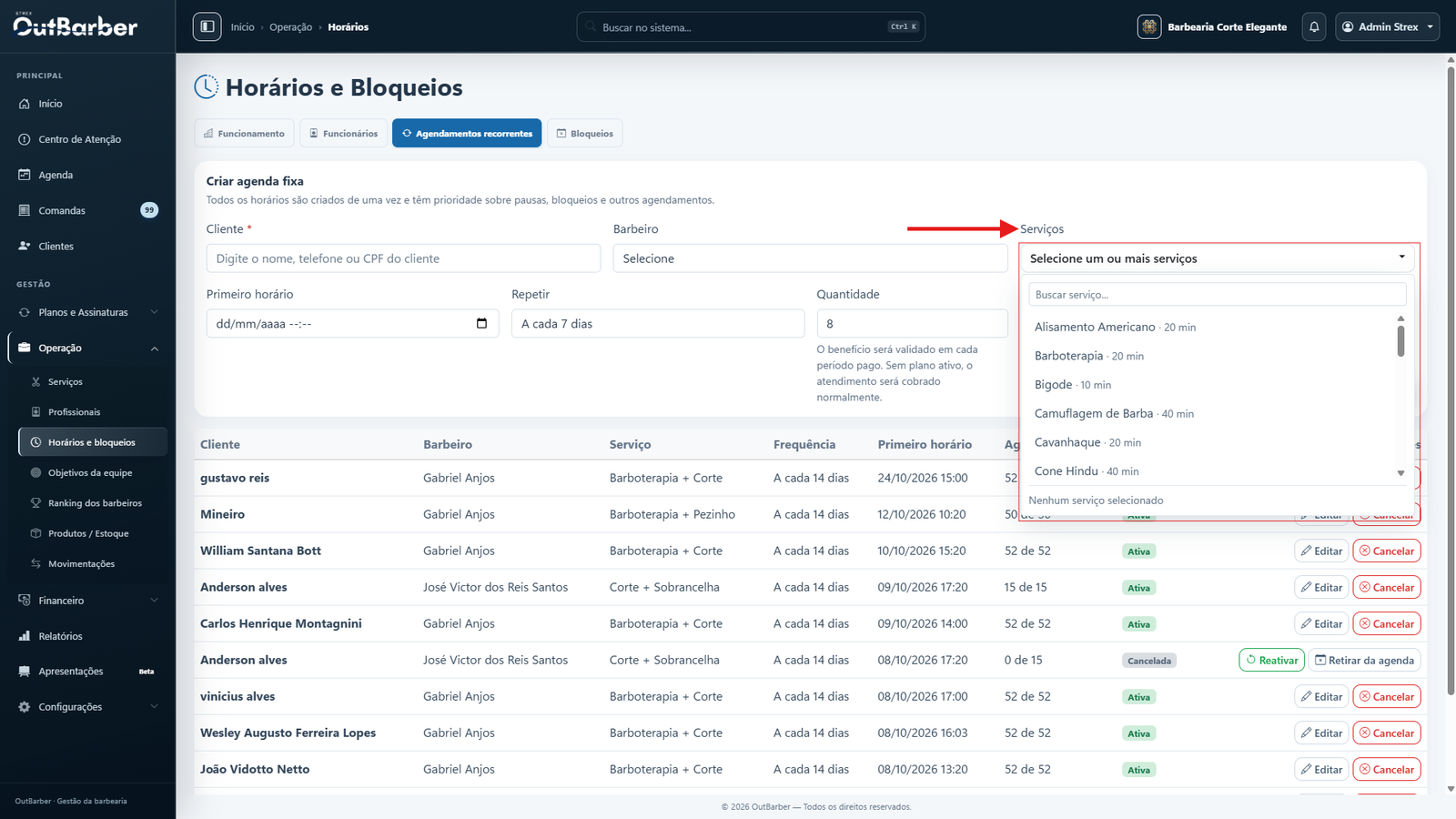
Serviços
É possível selecionar um ou mais serviços para fazer parte do agendamento recorrente.
Status
O agendamento pode ser criado inicialmente como:
- Confirmado;
- Pendente.
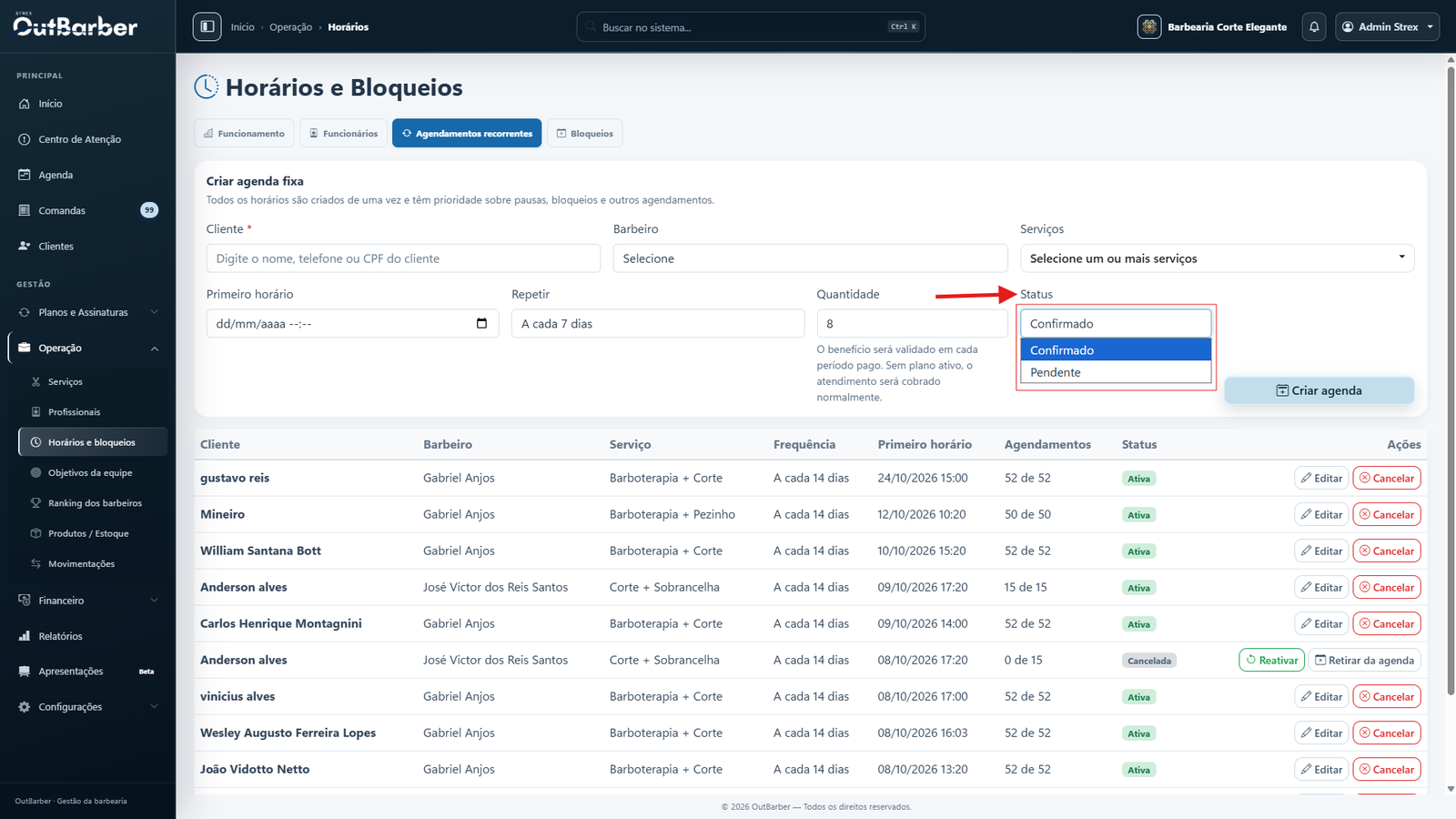
Depois de preencher as informações, clique em Criar agenda.
Importante: os horários da agenda fixa são criados de uma vez e possuem prioridade sobre pausas, bloqueios e outros agendamentos.
Quando houver benefício relacionado a plano, ele será validado em cada período pago. Caso não exista um plano ativo, o atendimento será cobrado normalmente.
Gerenciar agendamentos recorrentes
Na parte inferior da tela, o OutBarber apresenta os agendamentos recorrentes já configurados.
A listagem permite visualizar informações como:
- cliente;
- barbeiro;
- serviço;
- frequência;
- primeiro horário;
- quantidade de agendamentos;
- status.
Dependendo da situação, também podem estar disponíveis ações como:
- Editar;
- Cancelar;
- Reativar;
- Retirar da agenda.
Criar bloqueios de agenda
A aba Bloqueios permite impedir a utilização de determinados períodos da agenda.
Ela pode ser utilizada, por exemplo, para indisponibilidades específicas que não fazem parte da jornada semanal habitual.
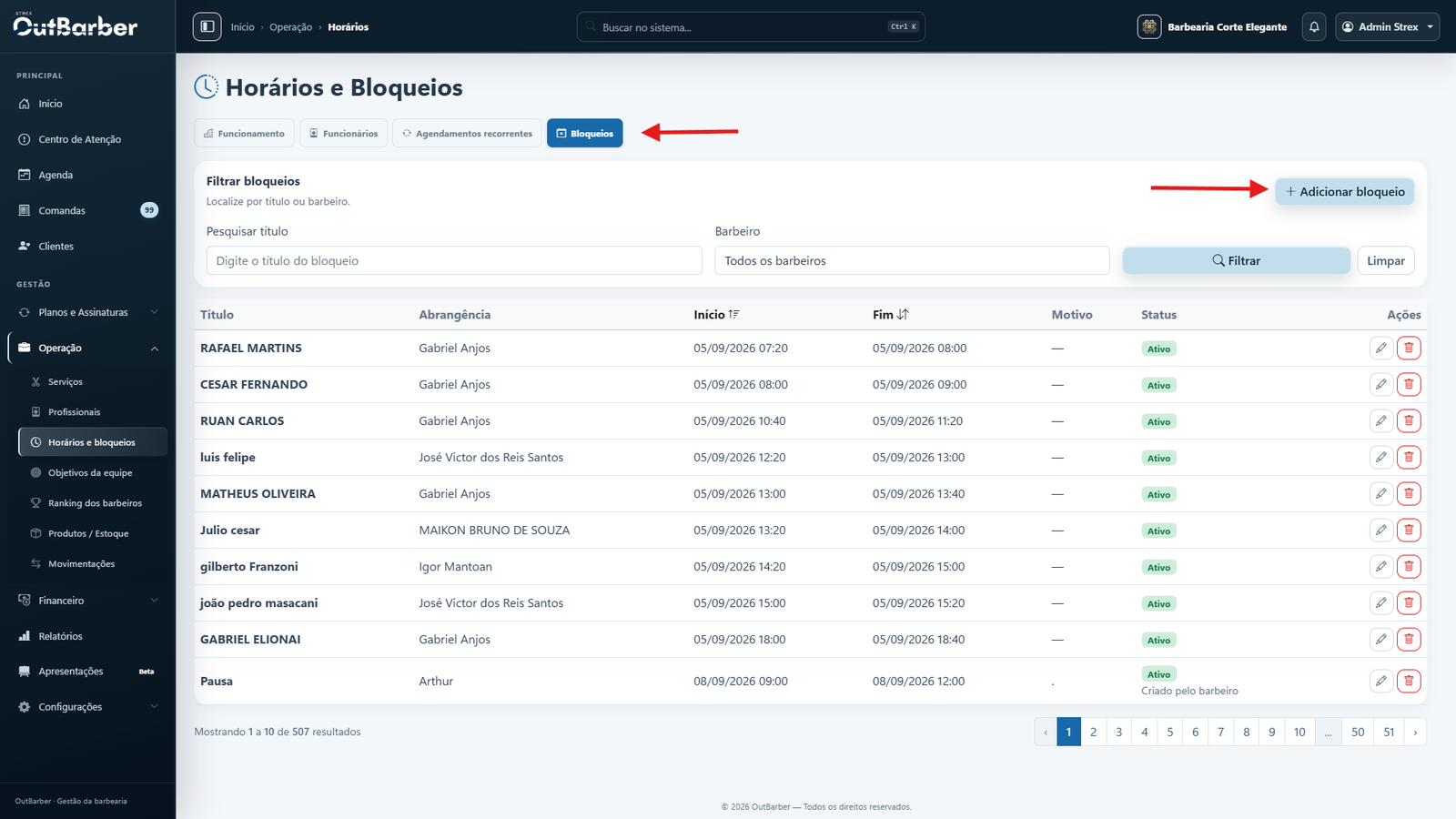
Para criar um bloqueio, clique em Adicionar bloqueio.
Configurar o bloqueio
No formulário, estão disponíveis os seguintes campos:
- Unidade: define a abrangência do bloqueio;
- Funcionário: permite direcionar o bloqueio para um profissional;
- Título: identificação do bloqueio;
- Início: data e horário de início;
- Fim: data e horário de encerramento;
- Motivo: informação opcional sobre a razão do bloqueio.
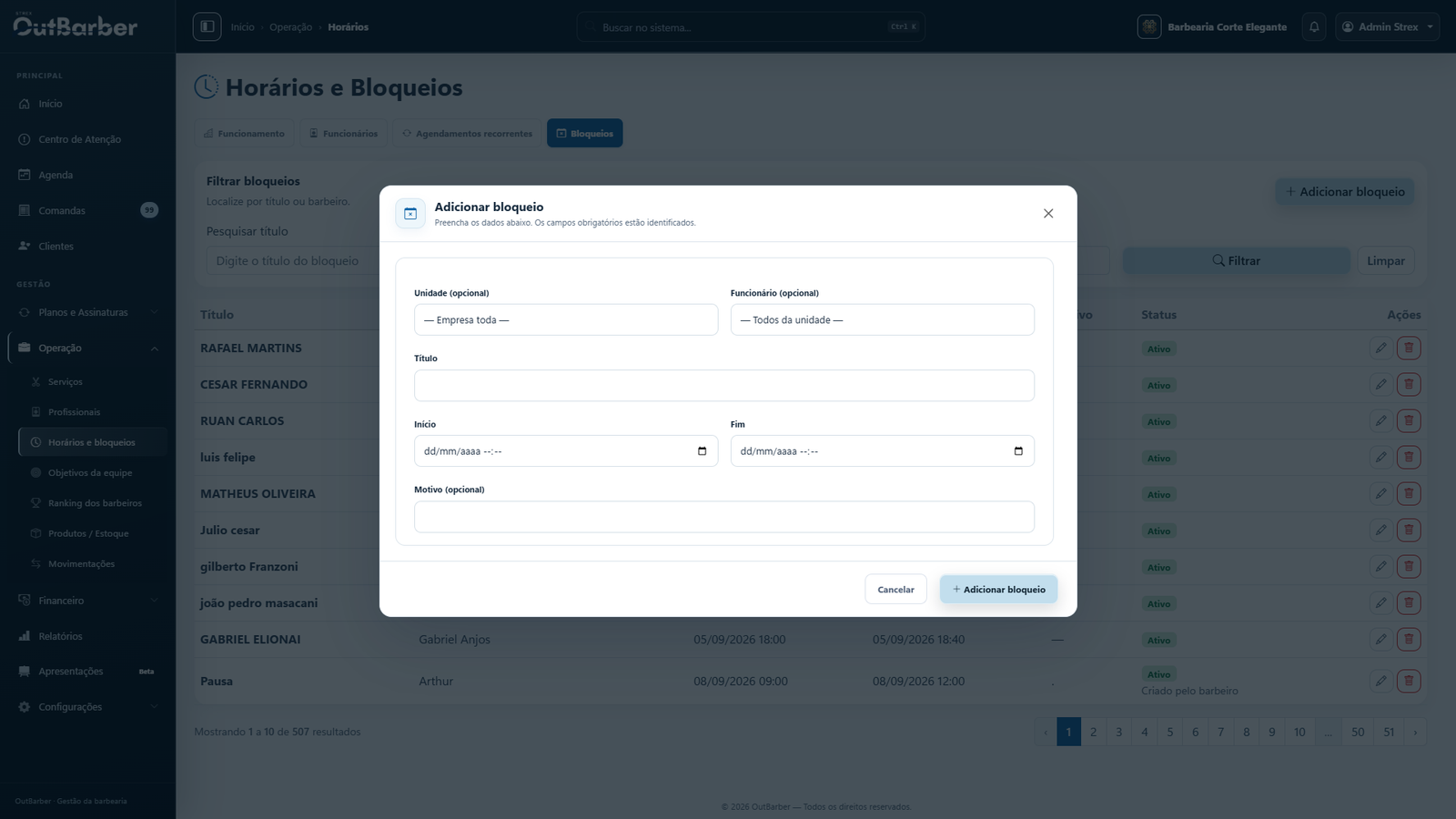
Os campos Unidade e Funcionário permitem controlar a abrangência da indisponibilidade.
Caso o bloqueio não seja direcionado a um funcionário específico, utilize as opções disponíveis de acordo com a necessidade da operação.
Depois de preencher os dados, clique em Adicionar bloqueio.
Consultar e gerenciar bloqueios
Na aba Bloqueios, os registros existentes ficam disponíveis em uma listagem.
É possível consultar informações como:
- título;
- abrangência;
- início;
- fim;
- motivo;
- status.
Também é possível pesquisar bloqueios pelo título ou filtrar por profissional.
Resultado esperado
Ao concluir esta configuração:
- os dias e horários de funcionamento deverão refletir a operação da empresa;
- cada profissional deverá possuir sua jornada semanal corretamente definida;
- períodos de almoço e pausas deverão bloquear a agenda quando configurados;
- agendamentos recorrentes deverão estar registrados quando utilizados;
- indisponibilidades específicas deverão estar cadastradas como bloqueios.
Antes de continuar, revise principalmente a jornada dos profissionais que aparecem na agenda, pois essas configurações influenciam diretamente os horários disponíveis para novos agendamentos.
Próximo passo
Com os horários e a disponibilidade da equipe configurados, prossiga para o cadastro ou importação dos clientes da empresa.