
Como dar baixa
Transações pendentes podem ser baixadas diretamente em Contas a receber ou Contas a pagar. Localize o lançamento, clique na ação verde de baixa, confira valor, data, conta e método de pagamento e confirme.
# Como dar baixa
A baixa é utilizada para registrar que uma conta a receber ou conta a pagar pendente foi efetivamente recebida ou paga.
Enquanto uma transação permanece pendente, ela continua sendo apresentada com o respectivo valor em aberto.
Quando o pagamento ou recebimento ocorrer, registre a baixa para atualizar corretamente a situação financeira no OutBarber.
1. Localizando uma transação pendente
Acesse uma das áreas:
Financeiro > Contas a receber
ou
Financeiro > Contas a pagar
Localize a transação desejada na listagem.
Uma transação ainda não quitada aparecerá com o status:
Pendente
Na coluna Ações, será disponibilizado um botão verde para registrar a baixa.
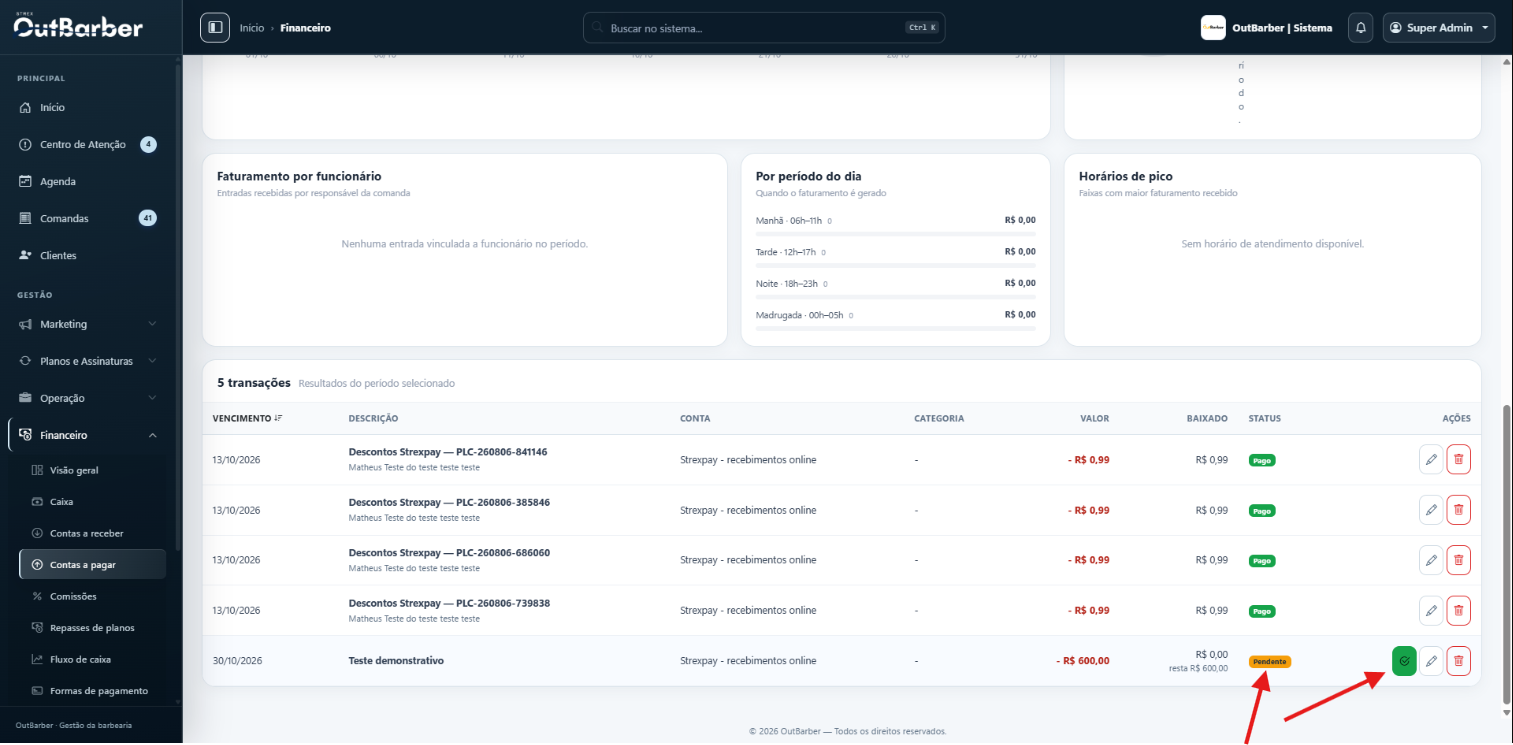
O botão de baixa aparece nas transações que ainda possuem valor pendente.
2. Registrar a baixa
Clique no botão verde disponível na coluna Ações.
O sistema abrirá a janela:
Registrar baixa

Nesta tela, confira as informações apresentadas.
Valor baixado
Informe ou confirme o valor que está sendo baixado.
Verifique se o valor corresponde ao pagamento ou recebimento realizado.
Data da baixa
Informe a data em que a movimentação financeira ocorreu.
O sistema poderá preencher inicialmente a data atual, mas ela deve representar corretamente a operação realizada.
Conta
Confira a conta financeira vinculada ao lançamento.
Exemplo:
Strexpay - recebimentos online
Método
Confira o método utilizado na movimentação.
Exemplos podem incluir:
- Pix;
- dinheiro;
- cartão de crédito;
- cartão de débito;
- outras formas cadastradas no Financeiro.
3. Confirmar a baixa
Depois de conferir as informações, clique em:
Baixar
O OutBarber registrará a movimentação financeira.
Após a confirmação:
- o valor baixado será atualizado;
- o valor pendente será recalculado;
- a situação da transação será atualizada;
- quando não houver mais valor pendente, o status passará para Pago.
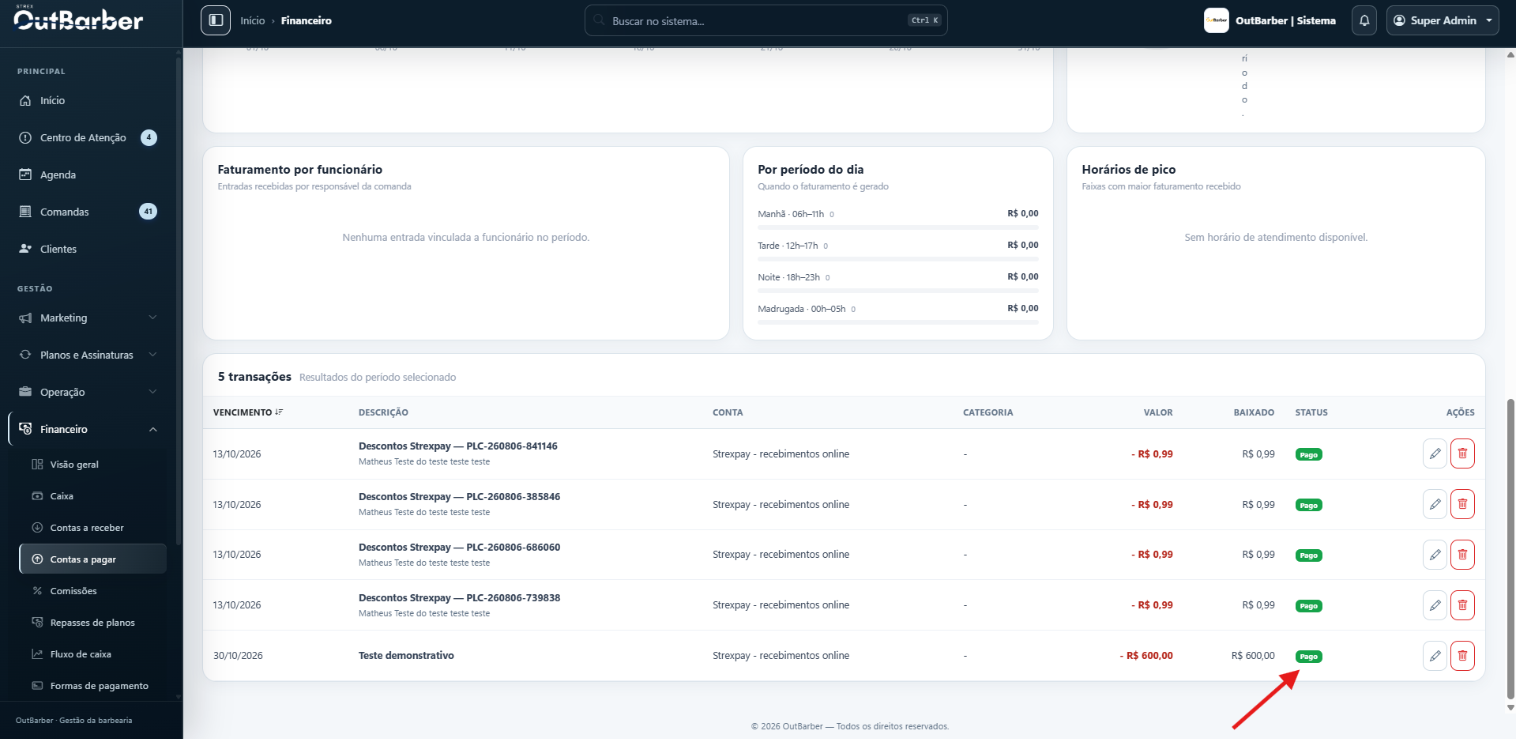
No exemplo acima, uma despesa de R$ 600,00 que estava pendente foi baixada e passou a apresentar o status Pago.
Contas a receber e contas a pagar
O mesmo conceito é utilizado nas duas áreas financeiras.
Contas a receber
Utilize a baixa quando a empresa efetivamente receber um valor que estava registrado como pendente.
Contas a pagar
Utilize a baixa quando uma despesa pendente for efetivamente paga.
A operação deve sempre representar o que realmente ocorreu financeiramente.
Antes de registrar uma baixa
Confira:
- a transação selecionada;
- o valor;
- a data da movimentação;
- a conta financeira;
- o método de pagamento;
- se o pagamento ou recebimento realmente ocorreu.
Importante: não registre uma baixa apenas para retirar uma pendência da tela. A baixa deve representar uma movimentação financeira que efetivamente aconteceu.
Resultado esperado
Após registrar corretamente a baixa:
- a transação será atualizada;
- o valor pago ou recebido ficará registrado;
- o saldo pendente será atualizado;
- transações totalmente quitadas aparecerão como Pago;
- as informações poderão refletir nas demais visões financeiras do sistema.