
Como utilizar a Central de relatórios
Conheça a Central de relatórios do OutBarber, encontre a análise desejada, aplique os filtros disponíveis, consulte os resultados e exporte informações em CSV ou PDF.
# Como utilizar a Central de relatórios
A Central de relatórios concentra as principais análises gerenciais e operacionais do OutBarber.
Caminho: Relatórios
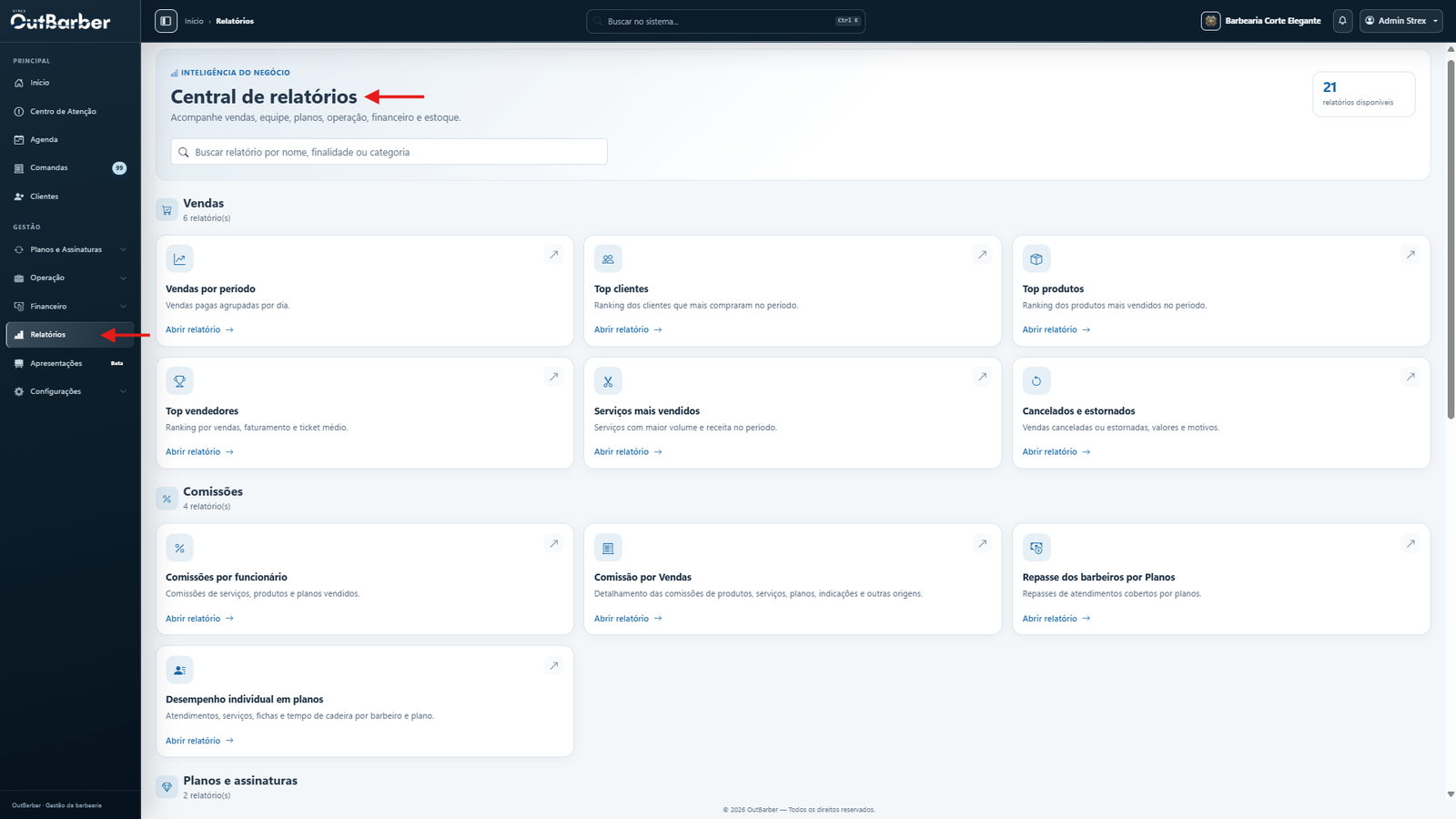
Ao acessar essa área, o sistema apresenta os relatórios organizados por finalidade.
Localizar um relatório
Na parte superior da Central está disponível o campo de pesquisa.
Utilize-o para buscar um relatório pelo:
- nome;
- finalidade;
- categoria.
Também é possível localizar diretamente o relatório dentro dos grupos apresentados na página.
Relatórios disponíveis
Atualmente, a Central possui 21 relatórios.
Vendas
- Vendas por período;
- Top clientes;
- Top produtos;
- Top vendedores;
- Serviços mais vendidos;
- Cancelados e estornados.
Comissões
- Comissões por funcionário;
- Comissão por Vendas;
- Repasse dos barbeiros por Planos;
- Desempenho individual em planos.
Planos e assinaturas
- Planos mais vendidos;
- Rentabilidade dos planos.
Equipe e operação
- Desempenho dos barbeiros;
- Picos de atendimento.
Financeiro
- Fluxo de caixa;
- Contas a pagar;
- Contas a receber;
- DRE simplificado.
Estoque
- Posição de estoque;
- Abaixo do mínimo;
- Giro de estoque.
Abrir um relatório
Localize o relatório desejado e clique em Abrir relatório.
A página correspondente será aberta com os filtros e indicadores específicos daquela análise.
Utilizar os filtros
Os filtros variam de acordo com o relatório.
Entre as opções que podem aparecer estão:
- data inicial;
- data final;
- filial;
- profissional;
- plano;
- tipo de repasse;
- origem;
- status;
- tipo.
Depois de informar os critérios desejados, clique em Filtrar.
Utilize sempre filtros compatíveis com o objetivo da análise. Relatórios diferentes podem utilizar critérios diferentes para consolidar os dados.
Consultar os resultados
Depois de aplicar os filtros, os resultados são apresentados em tabelas, indicadores ou blocos de resumo.
Dependendo do relatório, poderão aparecer informações como:
- quantidade de registros;
- faturamento;
- vendas;
- receita;
- comissões;
- repasses;
- margem;
- atendimentos;
- ocupação;
- movimentações financeiras;
- posição de estoque.
Exportar um relatório
Nos relatórios que disponibilizam exportação, utilize:
- CSV para trabalhar os dados em planilhas ou outras ferramentas;
- PDF para gerar uma versão pronta para consulta ou compartilhamento.
Voltar para a Central
Clique em Voltar para retornar à Central de relatórios e acessar outra análise.
Boas práticas
- confirme o período selecionado antes de analisar os valores;
- aplique o mesmo período quando estiver comparando relatórios relacionados;
- observe a finalidade de cada relatório;
- utilize filtros de filial quando a empresa possuir mais de uma unidade;
- exporte os dados quando precisar realizar análises externas;
- considere os critérios apresentados na própria tela antes de comparar resultados de relatórios diferentes.