
Como cadastrar um produto
Cadastre as informações do produto, preços, comissão, estoque inicial e mínimo por filial e, quando aplicável, validade e regras de estoque negativo.
Cadastre corretamente as informações comerciais e de estoque do produto antes de disponibilizá-lo para uso na operação.
Cadastrar um novo produto
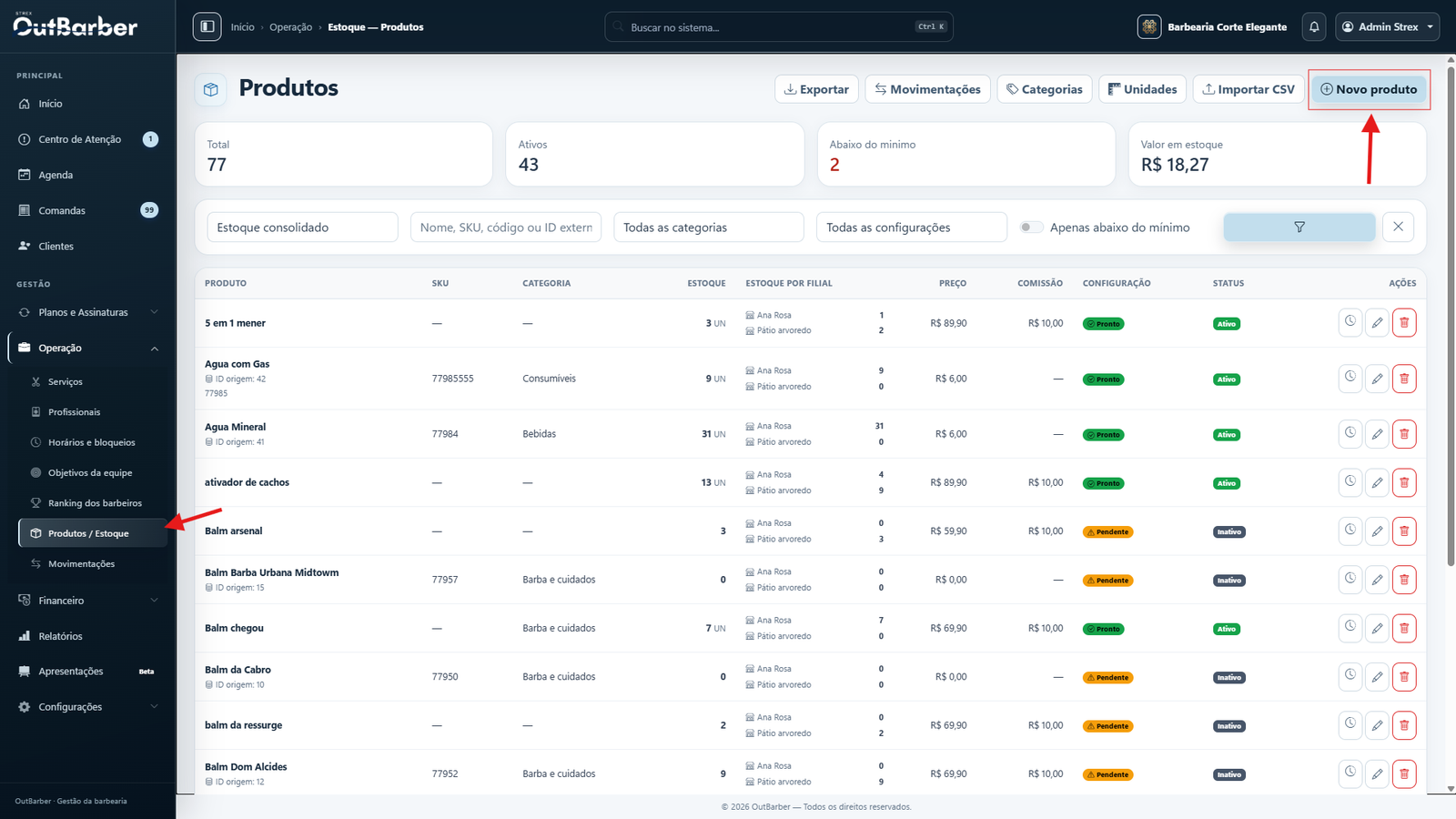
- No menu lateral do OutBarber, localize Operação.
- Clique em Produtos / Estoque.
- A página Produtos será aberta com os produtos já cadastrados. Localize no canto direito superior e clique em Novo produto.
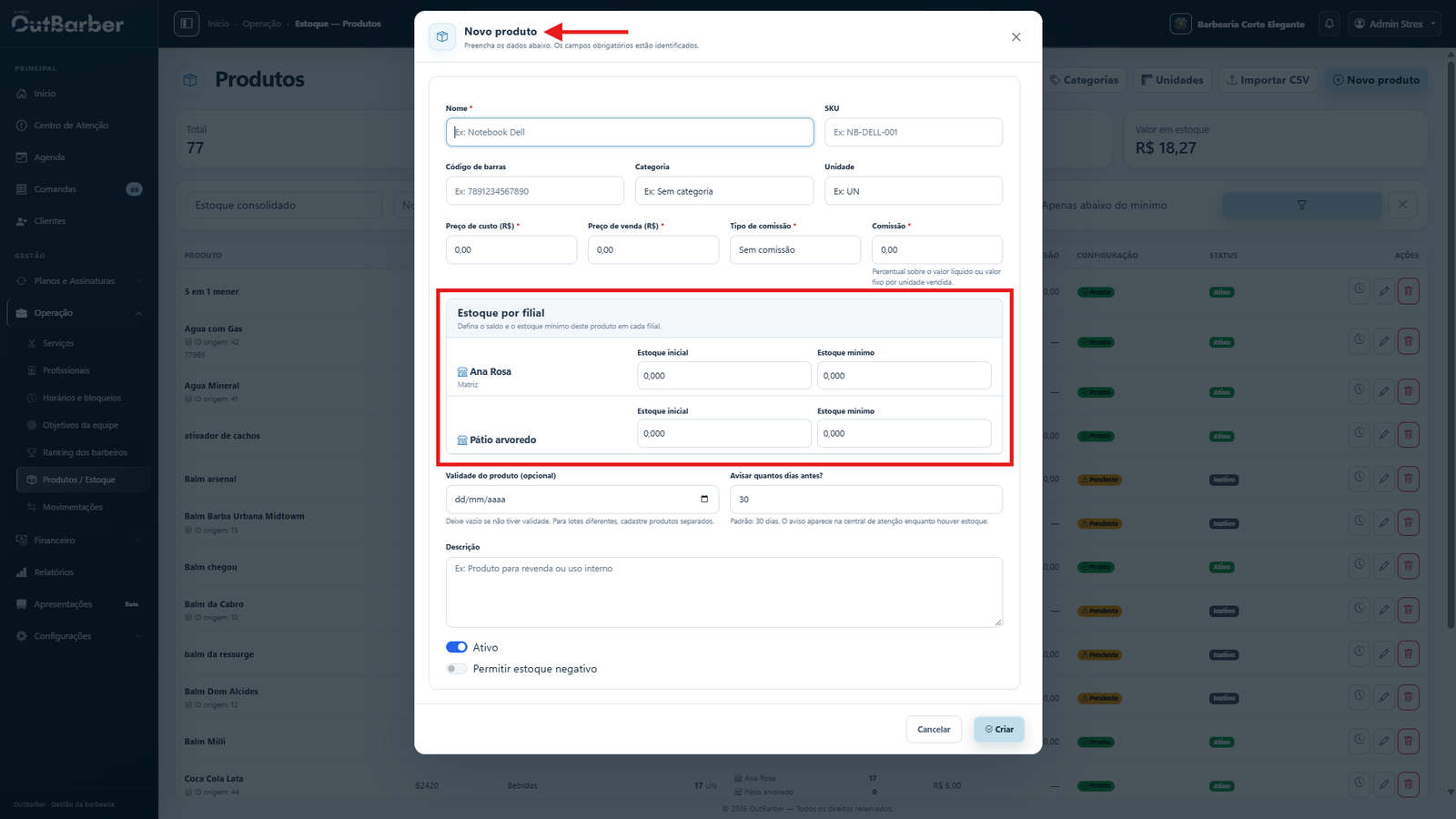
O formulário que abrir permitirá configurar as principais informações comerciais e de estoque.

Identificação do produto
Preencha as informações disponíveis:
- Nome: identificação principal do produto;
- SKU: código interno utilizado pela empresa;
- Código de barras: quando disponível;
- Categoria: grupo ao qual o produto pertence;
- Unidade: unidade de medida utilizada no controle do estoque.
O Nome é obrigatório.
SKU e código de barras podem ser utilizados para facilitar a identificação e localização dos produtos.
Preços e comissão
Informe:
- Preço de custo: valor de referência do custo do produto;
- Preço de venda: valor utilizado na comercialização;
- Tipo de comissão: regra utilizada para comissão sobre a venda;
- Comissão: valor correspondente à regra escolhida.
O sistema permite configurar a comissão de acordo com o modelo utilizado pela empresa.
Estoque por filial
Na seção Estoque por filial, o OutBarber apresenta as unidades cadastradas na empresa.
Para cada filial, configure:
- Estoque inicial: quantidade disponível no momento do cadastro;
- Estoque mínimo: quantidade utilizada como referência para alertas de estoque baixo.
Exemplo:
Uma empresa com duas filiais pode possuir:
Filial A
- estoque inicial: 20;
- estoque mínimo: 5.
Filial B
- estoque inicial: 10;
- estoque mínimo: 3.
Dessa forma, o estoque será acompanhado separadamente por estabelecimento.
Validade do produto
Caso o produto possua validade, informe a data no campo Validade do produto.
Também é possível definir no campo Avisar quantos dias antes? com qual antecedência o sistema deverá considerar o aviso relacionado à validade.
Caso o produto não tenha controle de validade, deixe o campo de validade vazio.
Para lotes com datas de validade diferentes, utilize cadastros separados quando necessário.
Descrição
No campo Descrição, podem ser registradas informações adicionais sobre o produto.
Utilize esse espaço para informações úteis à operação.
Status do produto
A opção Ativo determina se o produto ficará disponível para utilização no sistema.
Mantenha o produto ativo quando ele já fizer parte da operação.
Permitir estoque negativo
A opção Permitir estoque negativo determina se o sistema poderá registrar movimentações que deixem a quantidade disponível abaixo de zero.
Utilize essa configuração de acordo com a política de estoque da empresa.
Para manter um controle físico mais rigoroso, recomendamos revisar cuidadosamente a necessidade dessa opção.
Depois de preencher as informações, clique em Criar.
Importante: ao alterar diretamente um saldo de estoque, o sistema gera uma movimentação de ajuste para preservar o histórico.