
Guia completo de Planos e Assinaturas
Conheça todo o módulo Planos e Assinaturas: visão geral, planos, assinantes, cobranças, inadimplência, benefícios, regras de uso, repasses, diagnóstico e configurações.
# Guia completo de Planos e Assinaturas
O módulo Planos e Assinaturas do OutBarber permite estruturar, vender e acompanhar planos recorrentes oferecidos aos clientes.
Por meio dele, é possível criar planos, definir cobranças e regras de utilização, configurar serviços e benefícios, cadastrar assinaturas, acompanhar pagamentos e inadimplência, controlar o uso dos benefícios e configurar regras de repasse aos profissionais.
Este guia apresenta uma visão completa do funcionamento do módulo.
Os recursos disponíveis podem variar conforme os módulos e integrações habilitados para sua empresa.
O módulo Planos e Assinaturas do OutBarber permite estruturar e acompanhar toda a operação de recorrência da empresa.
Por meio dele, é possível criar planos, definir valores e frequências de cobrança, estabelecer regras de utilização, selecionar serviços e benefícios, configurar repasses aos profissionais e cadastrar assinaturas recorrentes para os clientes.
O módulo também concentra o acompanhamento de cobranças, inadimplências e utilização dos benefícios.
Os recursos disponíveis podem variar conforme os módulos e integrações habilitados para sua empresa.
1. Acessando Planos e Assinaturas
No menu lateral, acesse:
Planos e Assinaturas
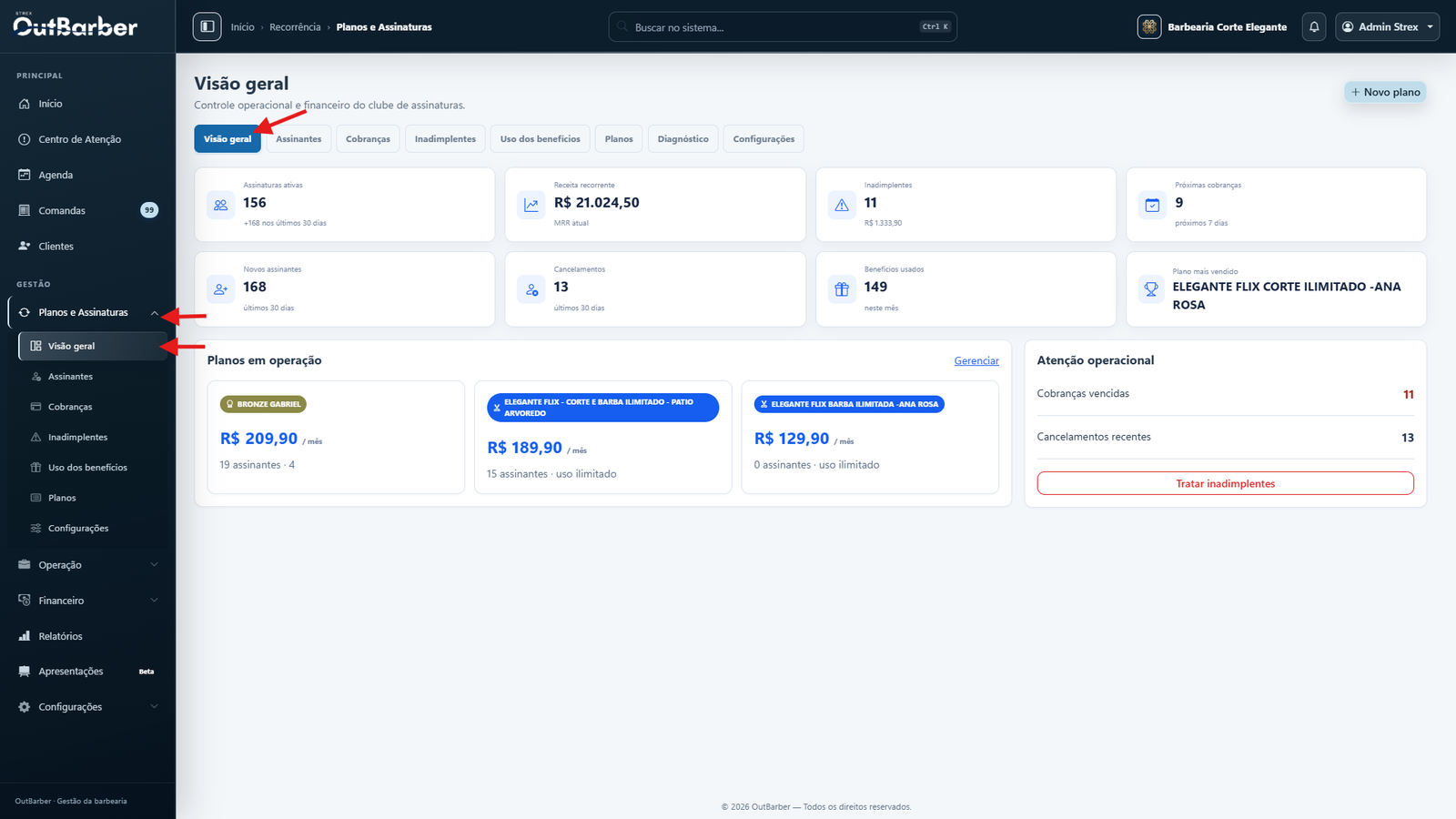
Ao entrar no módulo, a tela inicial apresenta a Visão geral da operação.
Nela são exibidos indicadores como:
- assinaturas ativas;
- receita recorrente;
- clientes inadimplentes;
- próximas cobranças;
- novos assinantes;
- cancelamentos;
- benefícios utilizados;
- plano mais vendido.
Também são apresentados os principais planos em operação e informações que podem exigir atenção da equipe.
2. Áreas disponíveis no módulo
Na parte superior do módulo estão disponíveis diferentes áreas para administração da recorrência:
- Visão geral
- Assinantes
- Cobranças
- Inadimplentes
- Uso dos benefícios
- Planos
- Diagnóstico
- Configurações
Cada uma dessas áreas possui uma função específica dentro da operação.
# 3. Assinantes
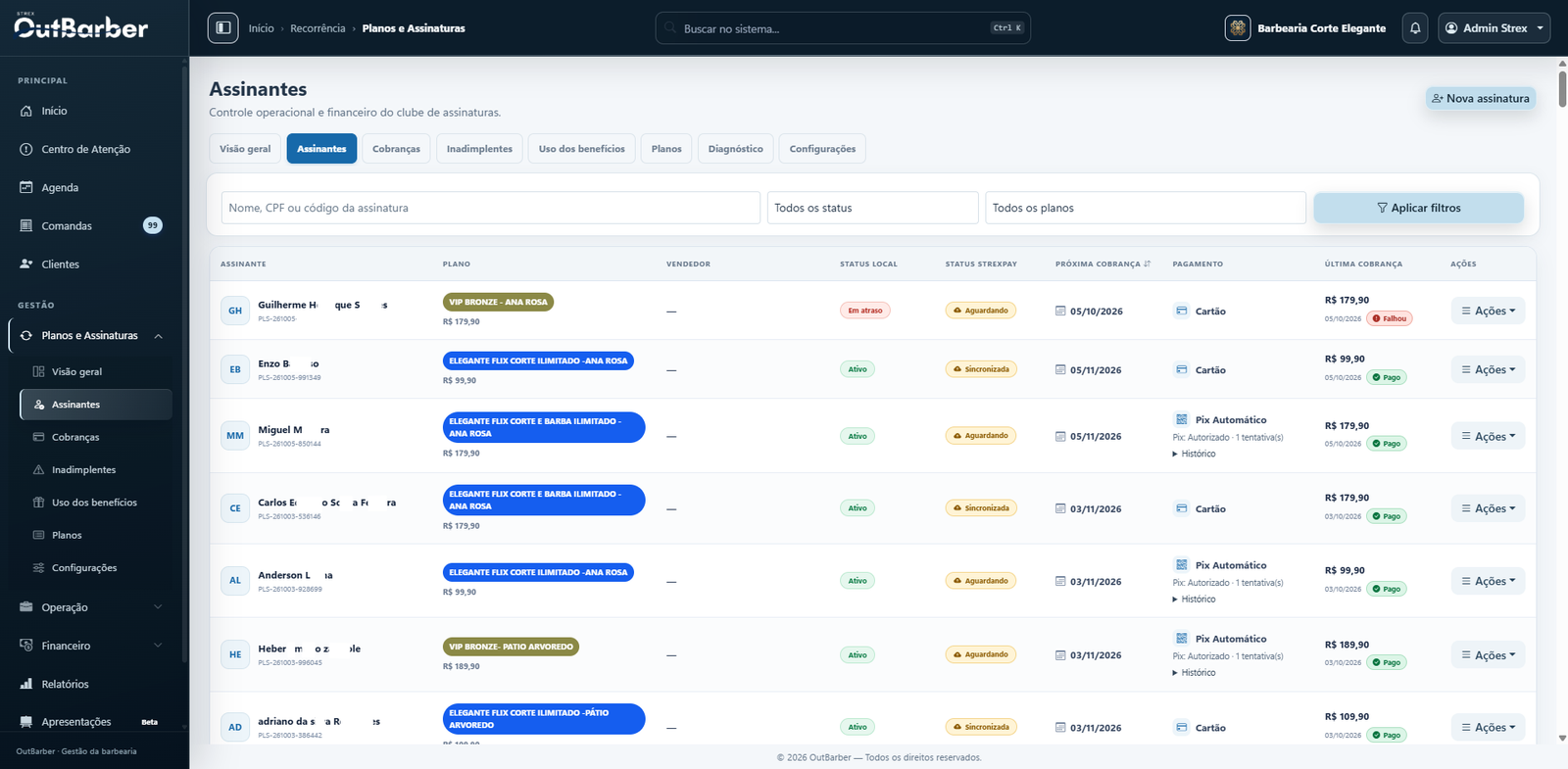
A área Assinantes reúne os clientes que possuem uma assinatura vinculada a algum plano.
Acesse:
Planos e Assinaturas > Assinantes
Na listagem é possível acompanhar informações como:
- assinante;
- plano contratado;
- vendedor;
- status local;
- status da cobrança;
- próxima cobrança;
- forma de pagamento;
- última cobrança.
Os filtros permitem localizar assinantes pelo nome, CPF, código da assinatura, status ou plano.
4. Criando uma nova assinatura recorrente
Além de acompanhar as assinaturas existentes, é possível cadastrar uma assinatura diretamente pelo sistema.
Na tela Assinantes, clique em:
Nova assinatura
Será aberto o formulário Nova assinatura recorrente.
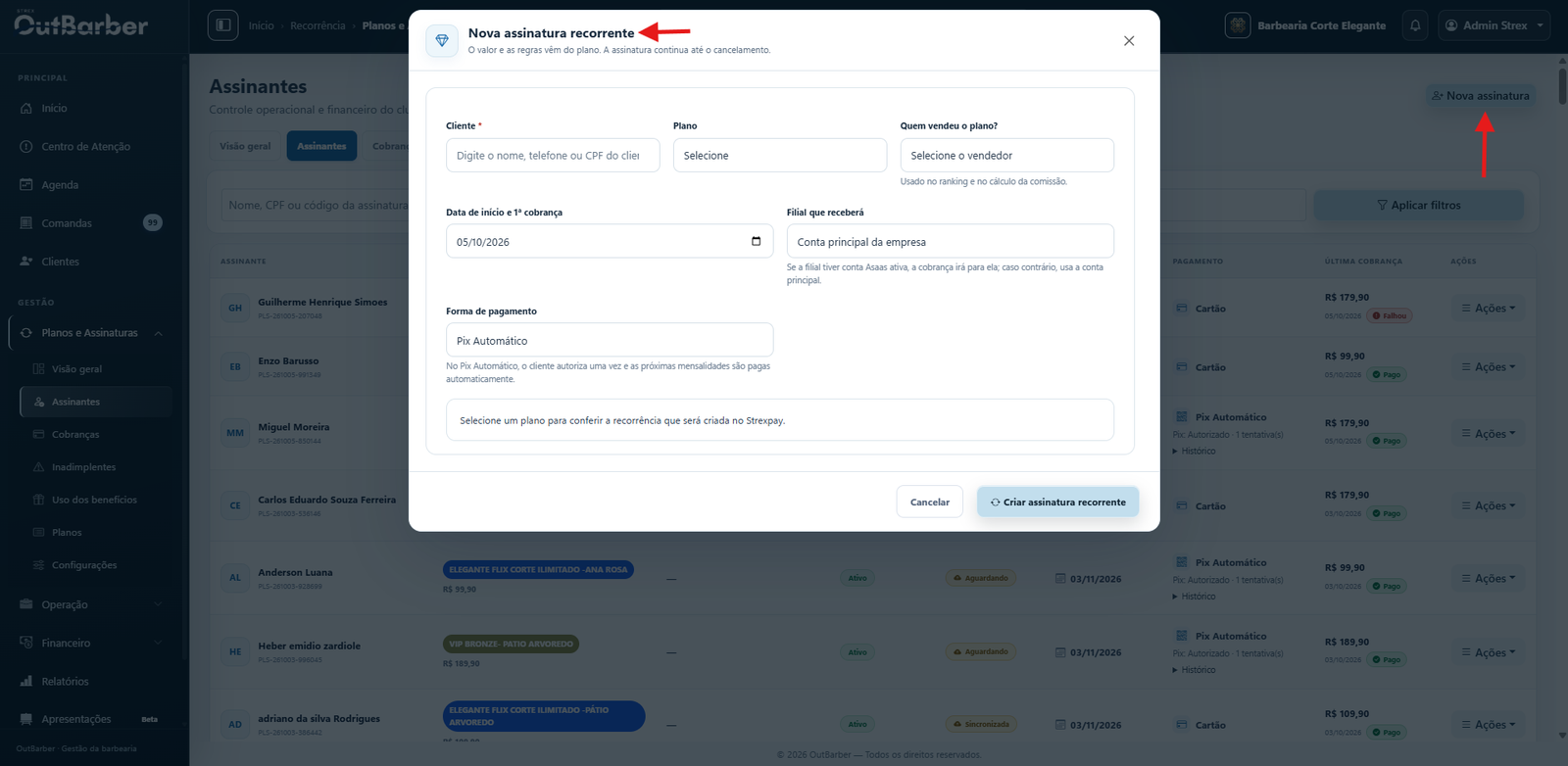
Cliente
Pesquise e selecione o cliente que contratará o plano.
A busca pode ser realizada utilizando informações como:
- nome;
- telefone;
- CPF.
O cliente precisa estar cadastrado na base para ser vinculado à assinatura.
Plano
Selecione o plano que será contratado.
O sistema apresenta os planos disponíveis juntamente com seus respectivos valores.
As condições de cobrança, benefícios e regras utilizadas pela assinatura seguirão as configurações previamente definidas no plano.
Quem vendeu o plano?
Este campo permite registrar qual profissional realizou a venda.
Essa informação é utilizada pelo sistema no ranking e no cálculo da comissão, quando aplicável.
O preenchimento deve ser realizado quando for necessário identificar o responsável comercial pela assinatura.
Data de início e 1ª cobrança
Defina a data de início da assinatura.
Essa data também será utilizada como referência para a primeira cobrança, de acordo com as condições configuradas no plano.
Filial que receberá
Selecione qual conta ou filial deverá receber os pagamentos dessa assinatura.
Entre as possibilidades podem aparecer:
- conta principal da empresa;
- filiais disponíveis.
Quando a filial possuir uma conta de pagamentos ativa e configurada, a cobrança poderá ser direcionada para ela. Caso contrário, o sistema utilizará a conta principal da empresa.
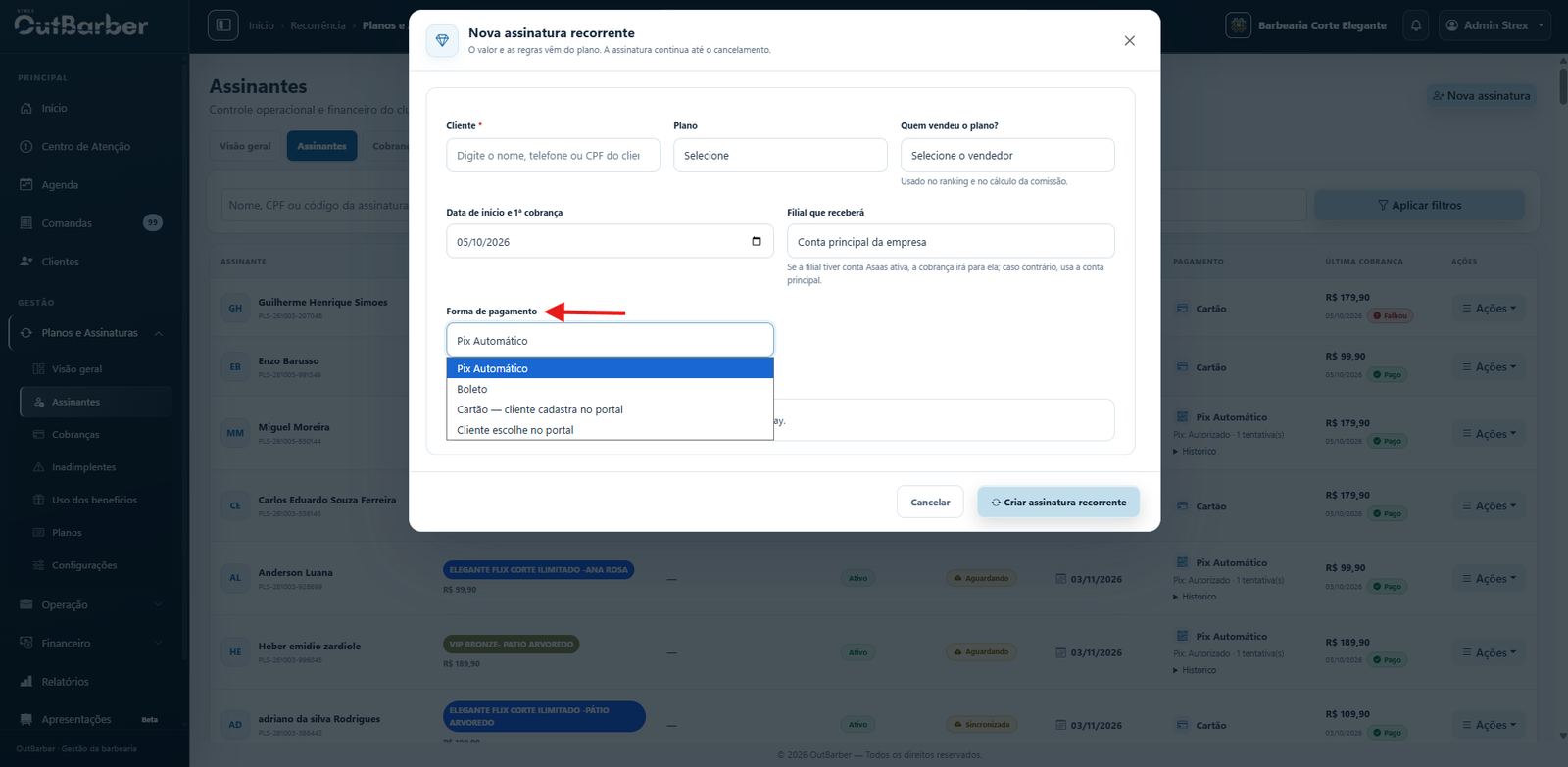
Forma de pagamento
As formas disponíveis podem incluir:
- Pix Automático
- Boleto
- Cartão — cliente cadastra no portal
- Cliente escolhe no portal
Pix Automático
No Pix Automático, o cliente realiza a autorização inicial e, após isso, as próximas mensalidades poderão ser processadas automaticamente conforme a recorrência da assinatura.
Cartão — cliente cadastra no portal
Quando essa opção é utilizada, o cliente realizará o cadastro dos dados do cartão pelo portal destinado ao assinante.
Cliente escolhe no portal
Permite que a definição da forma de pagamento seja realizada pelo próprio cliente no portal.
Depois que o plano é selecionado, o sistema apresenta um resumo das condições da assinatura, como valor recorrente e características do ciclo.
Revise todas as informações e clique em:
Criar assinatura recorrente
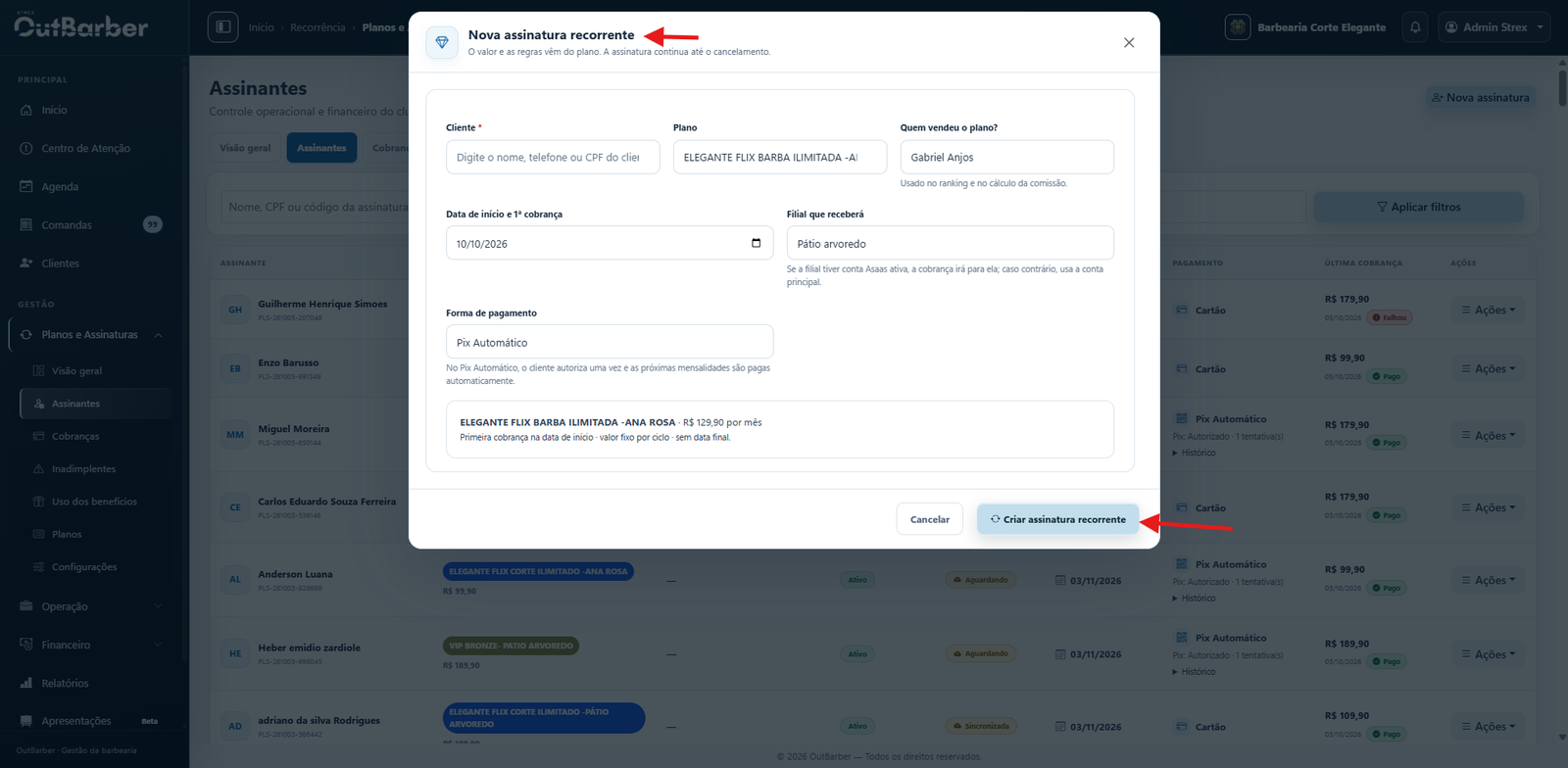
A partir da criação, a assinatura passa a ser acompanhada pelas áreas de Assinantes, Cobranças, Inadimplentes e Uso dos benefícios.
# 5. Cobranças
A área Cobranças concentra as cobranças geradas pelas assinaturas.
Acesse:
Planos e Assinaturas > Cobranças
É possível utilizar filtros como:
- cliente;
- plano;
- método de pagamento;
- status;
- vencimento inicial;
- vencimento final.
A tela também apresenta indicadores agrupados por método de pagamento e uma listagem detalhada das cobranças.
Entre as informações disponíveis estão:
- identificação da cobrança;
- cliente;
- plano;
- método;
- vencimento;
- data do pagamento;
- valor;
- status.
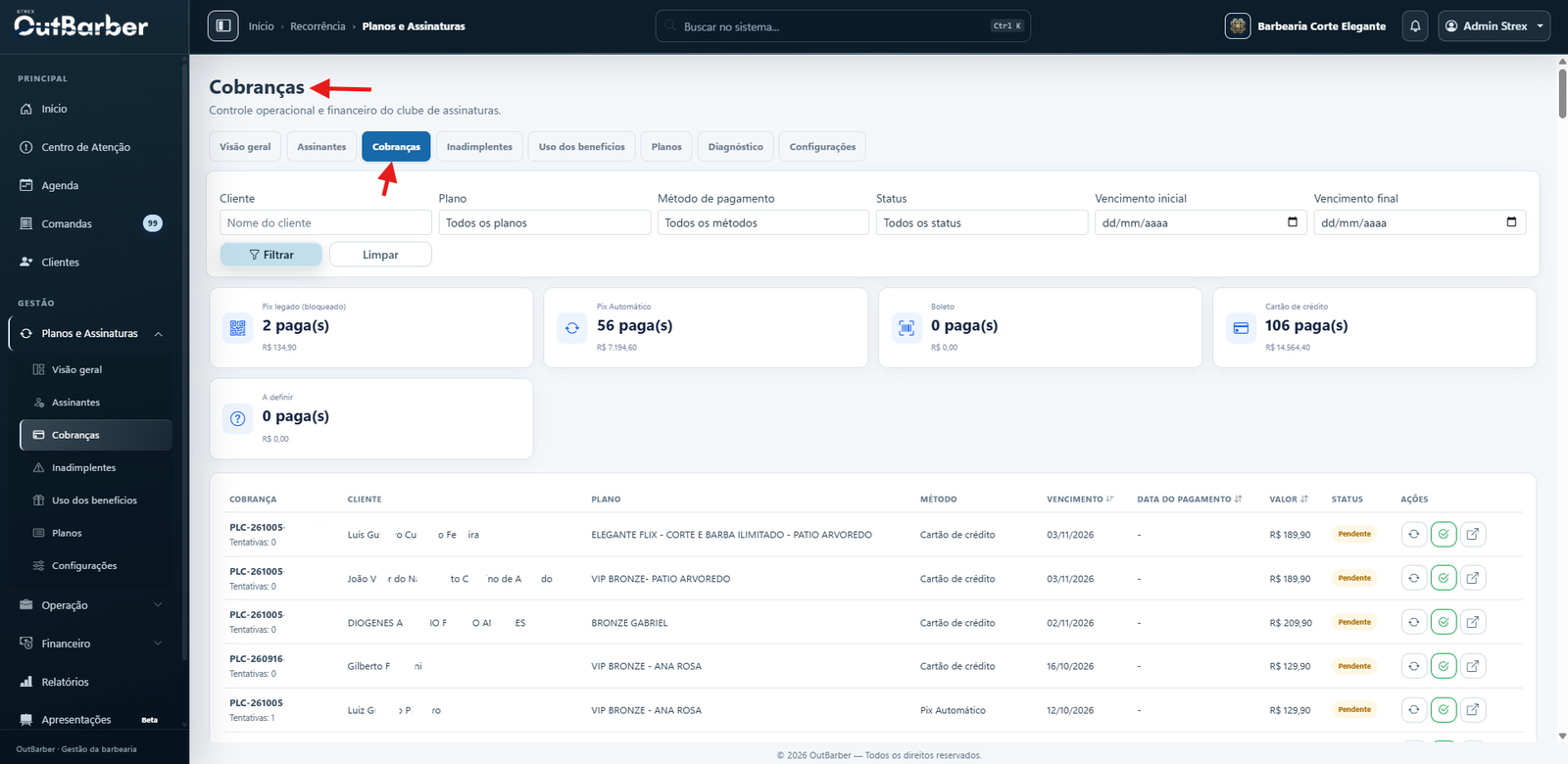
Utilize essa tela principalmente para acompanhar o processamento financeiro das assinaturas.
# 6. Inadimplentes
A área Inadimplentes reúne cobranças vencidas ou que apresentaram falha.
Acesse:
Planos e Assinaturas > Inadimplentes
A listagem apresenta informações como:
- cobrança;
- cliente;
- plano;
- método de pagamento;
- vencimento;
- dias de atraso;
- valor;
- status.
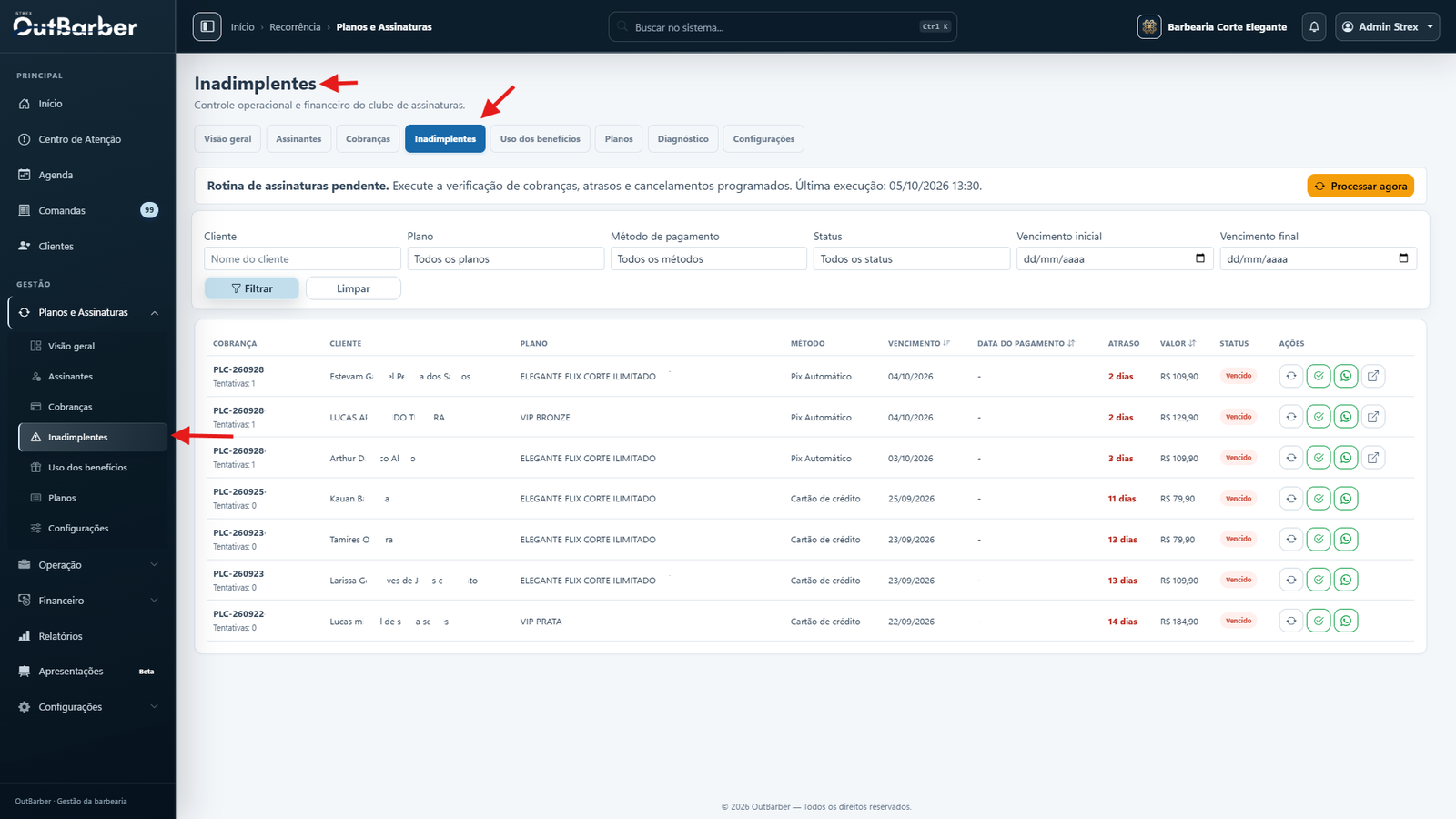
Essa tela facilita a identificação de clientes que precisam regularizar seus pagamentos.
# 7. Uso dos benefícios
A área Uso dos benefícios permite acompanhar como os benefícios dos planos estão sendo utilizados pelos assinantes.
Existem duas visualizações principais:
Saldo
A visualização Saldo apresenta o ciclo atual de cada assinante e informações como:
- cliente;
- plano;
- período do ciclo;
- quantidade utilizada;
- limite;
- quantidade restante.
Planos configurados com utilização ilimitada também são identificados nessa tela.
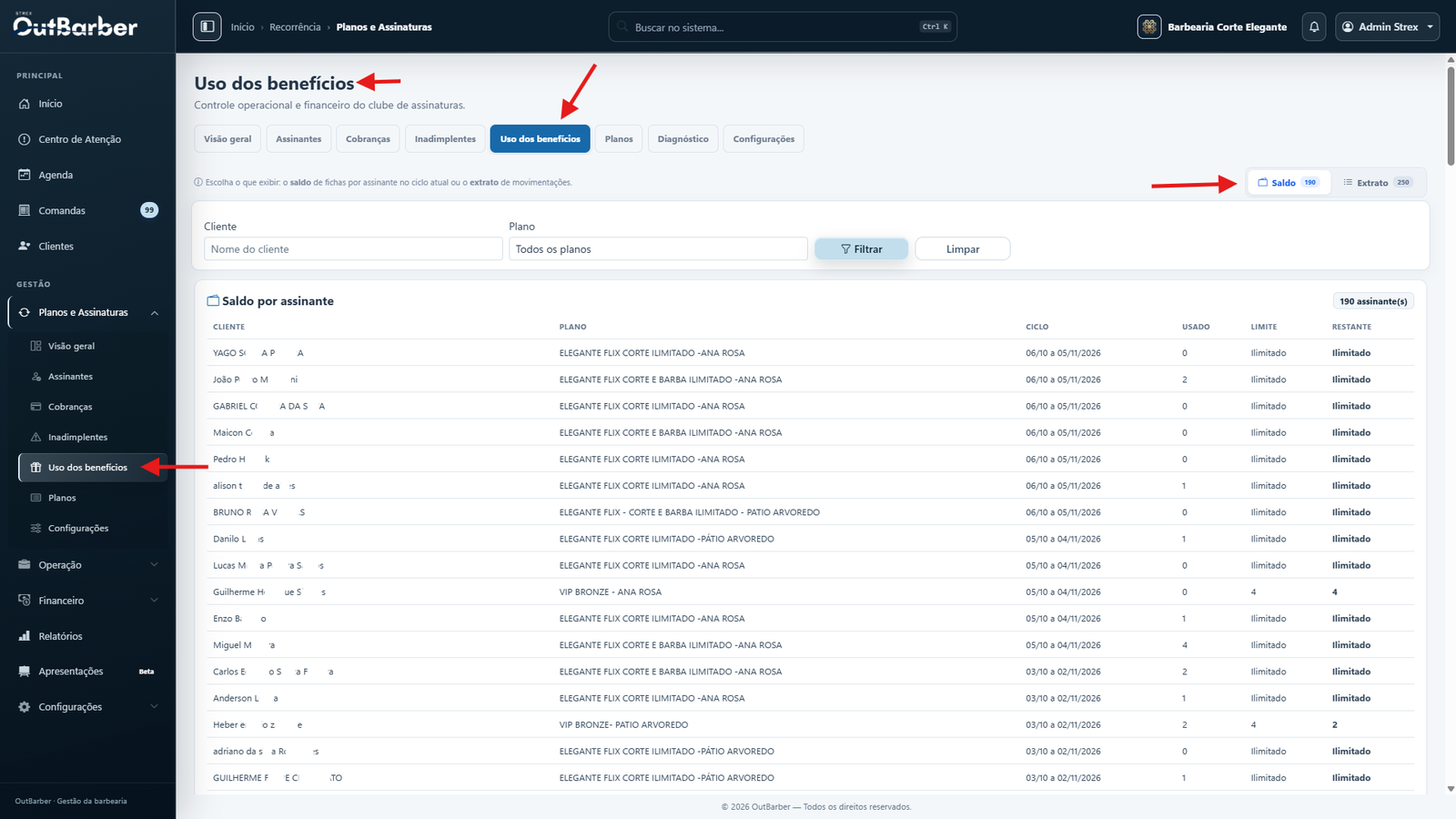
Extrato
A visualização Extrato apresenta o histórico detalhado das movimentações dos benefícios.
É possível consultar:
- data;
- cliente;
- plano;
- serviço;
- movimento;
- quantidade;
- origem.
Movimentos de consumo registram utilizações, enquanto movimentos de devolução representam benefícios devolvidos ao saldo quando aplicável.
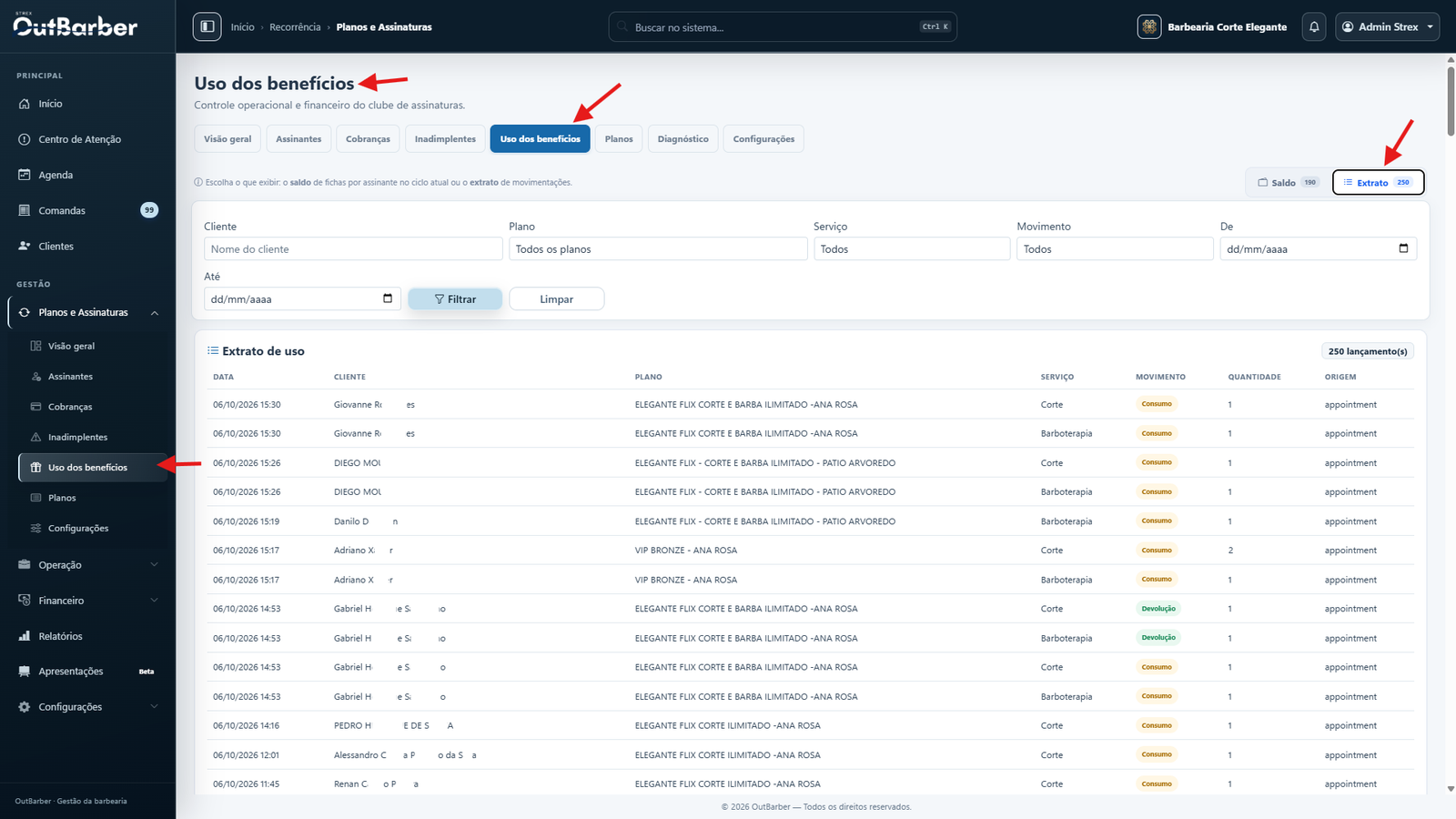
Essa área é especialmente útil para conferir como o saldo dos assinantes está sendo movimentado.
# 8. Planos
Acesse:
Planos e Assinaturas > Planos
Essa tela reúne todos os planos cadastrados.
Em cada card é possível visualizar informações importantes, como:
- nome;
- descrição;
- valor;
- quantidade de serviços;
- limite de utilização;
- quantidade de assinantes;
- status.
Também ficam disponíveis ações de gerenciamento do plano.
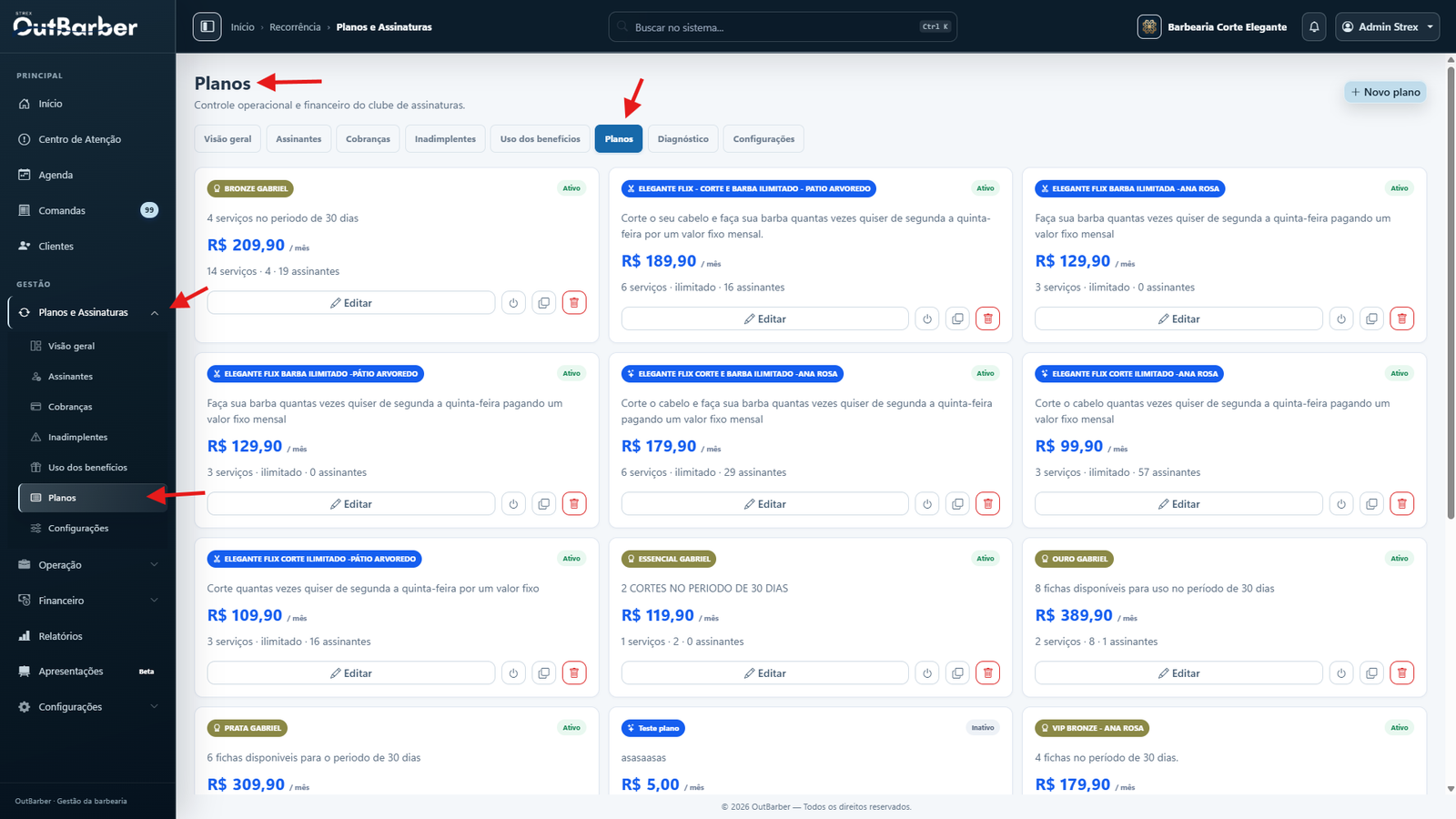
Para criar um novo plano, clique em:
Novo plano
# 9. Criando um novo plano
O cadastro do plano é dividido em seis etapas:
- Informações
- Cobrança
- Regras de uso
- Serviços
- Repasse
- Revisão
Durante a configuração, é possível utilizar Salvar rascunho para continuar posteriormente sem disponibilizar imediatamente o plano para operação.
# 10. Etapa 1 — Informações
A primeira etapa define como o plano será identificado no sistema.
Preencha as informações básicas.
Nome do plano
Defina o nome comercial que será utilizado para identificar o plano.
Exemplo:
Clube Premium
Status inicial
Escolha o status inicial:
- Ativo
- Rascunho / inativo
- Arquivado
Utilize Rascunho / inativo quando ainda estiver preparando o plano.
Descrição curta
Informe uma frase simples que explique a proposta principal do plano.
Descrição detalhada
Campo opcional para apresentar informações adicionais, diferenciais ou condições comerciais.
Cor do selo
Escolha a cor de identificação visual do plano.
Ícone do plano
Selecione o ícone utilizado junto ao selo.
O sistema apresenta uma prévia de como essa identificação ficará nas telas.
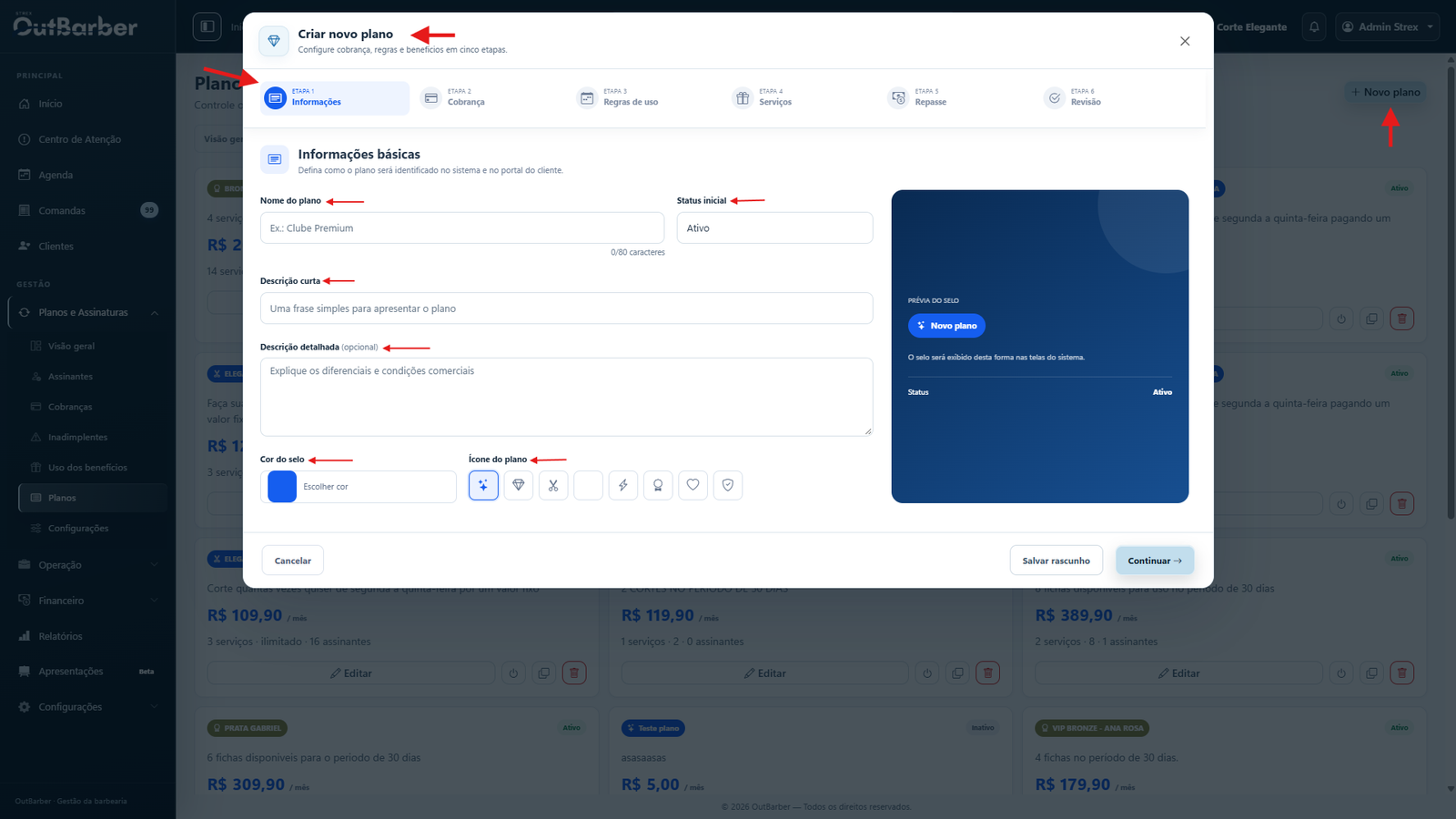
Após finalizar, clique em Continuar.
# 11. Etapa 2 — Cobrança
Nesta etapa são definidas as condições financeiras e a recorrência do plano.
Frequência da cobrança
Defina a periodicidade.
Entre as opções disponíveis estão:
- semanal;
- quinzenal;
- mensal;
- bimestral;
- trimestral;
- semestral;
- anual;
- personalizado compatível.
Valor recorrente
Informe o valor que será cobrado a cada ciclo.
Primeira cobrança
Defina quando ocorrerá a primeira cobrança da assinatura.
Forma de pagamento padrão
Escolha a forma de pagamento utilizada como padrão para o plano.
As opções podem incluir:
- Pix Automático;
- boleto;
- cartão;
- cliente escolhe.
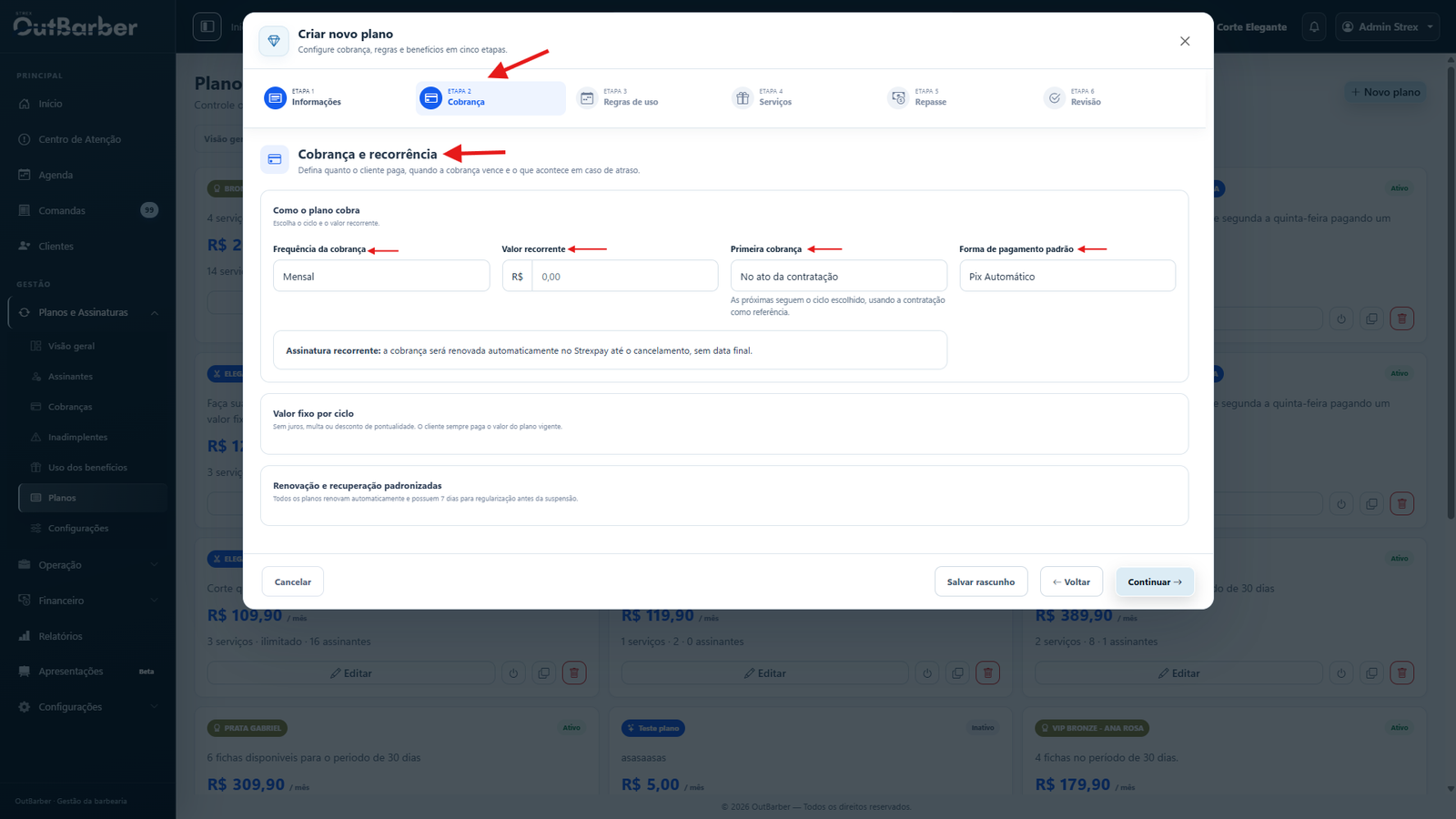
A assinatura continuará seguindo a recorrência configurada até que ocorra seu cancelamento.
Depois de revisar as condições, clique em Continuar.
# 12. Etapa 3 — Regras de uso
Nesta etapa são definidas as condições para utilização dos benefícios.
Dias e horários permitidos
Selecione em quais dias da semana o plano poderá ser utilizado.
Também é possível definir:
- horário inicial;
- horário final.
Caso nenhum horário seja restringido, o plano poderá seguir a disponibilidade normal da operação dentro dos dias selecionados.
Limites e antecedência
É possível configurar:
Limite total de uso por ciclo
Define a quantidade máxima de utilizações durante cada ciclo.
Quando não informado, o controle pode ser realizado individualmente pelos serviços.
Máximo de agendamentos por dia
Determina quantos agendamentos vinculados ao plano podem ser realizados no mesmo dia.
Quanto tempo antes precisa agendar
Define uma antecedência mínima para o agendamento.
Até quantos dias pode reservar
Define a antecedência máxima disponível para reservas.
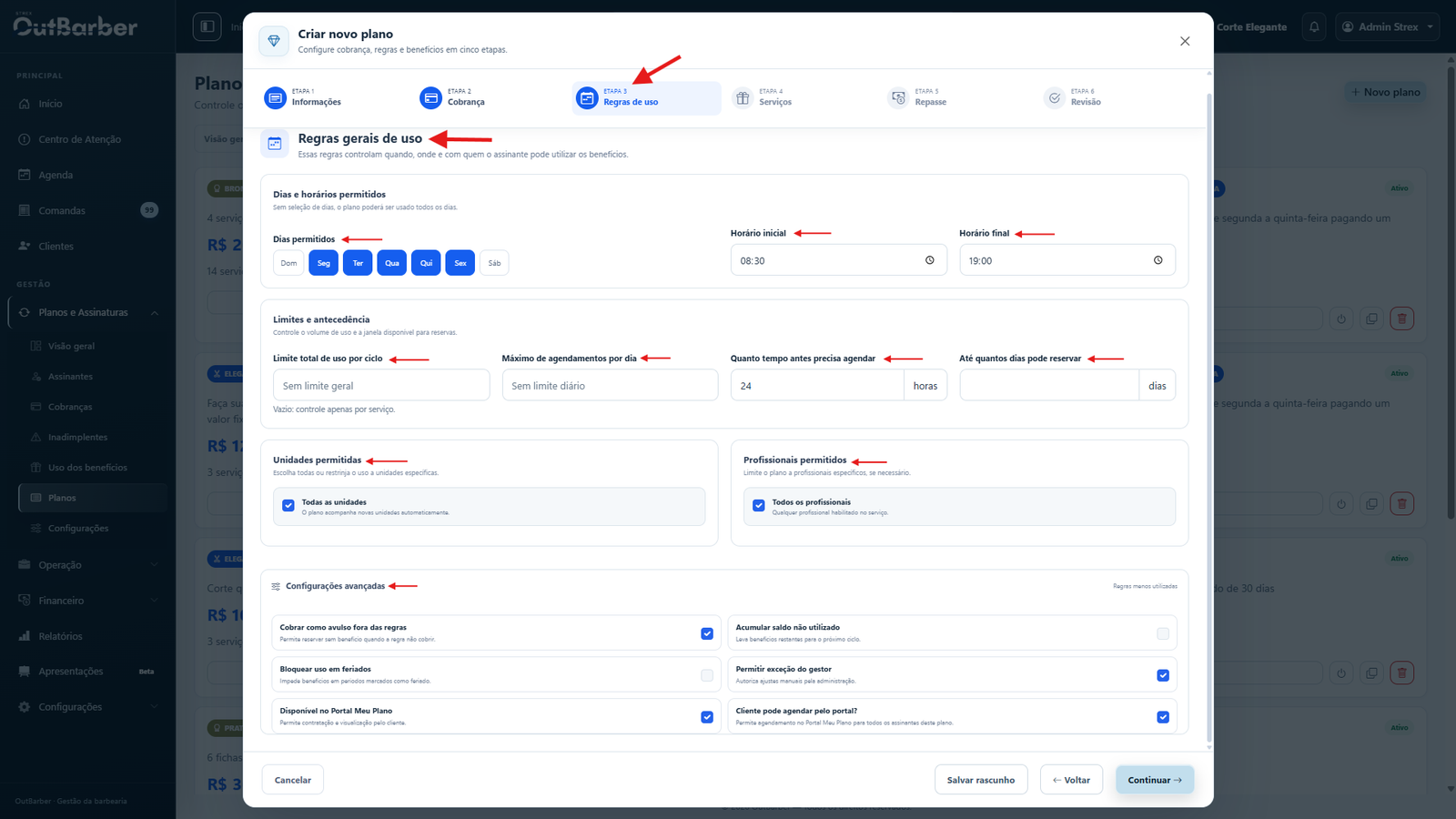
Unidades permitidas
O plano pode ser válido para:
- todas as unidades; ou
- unidades específicas.
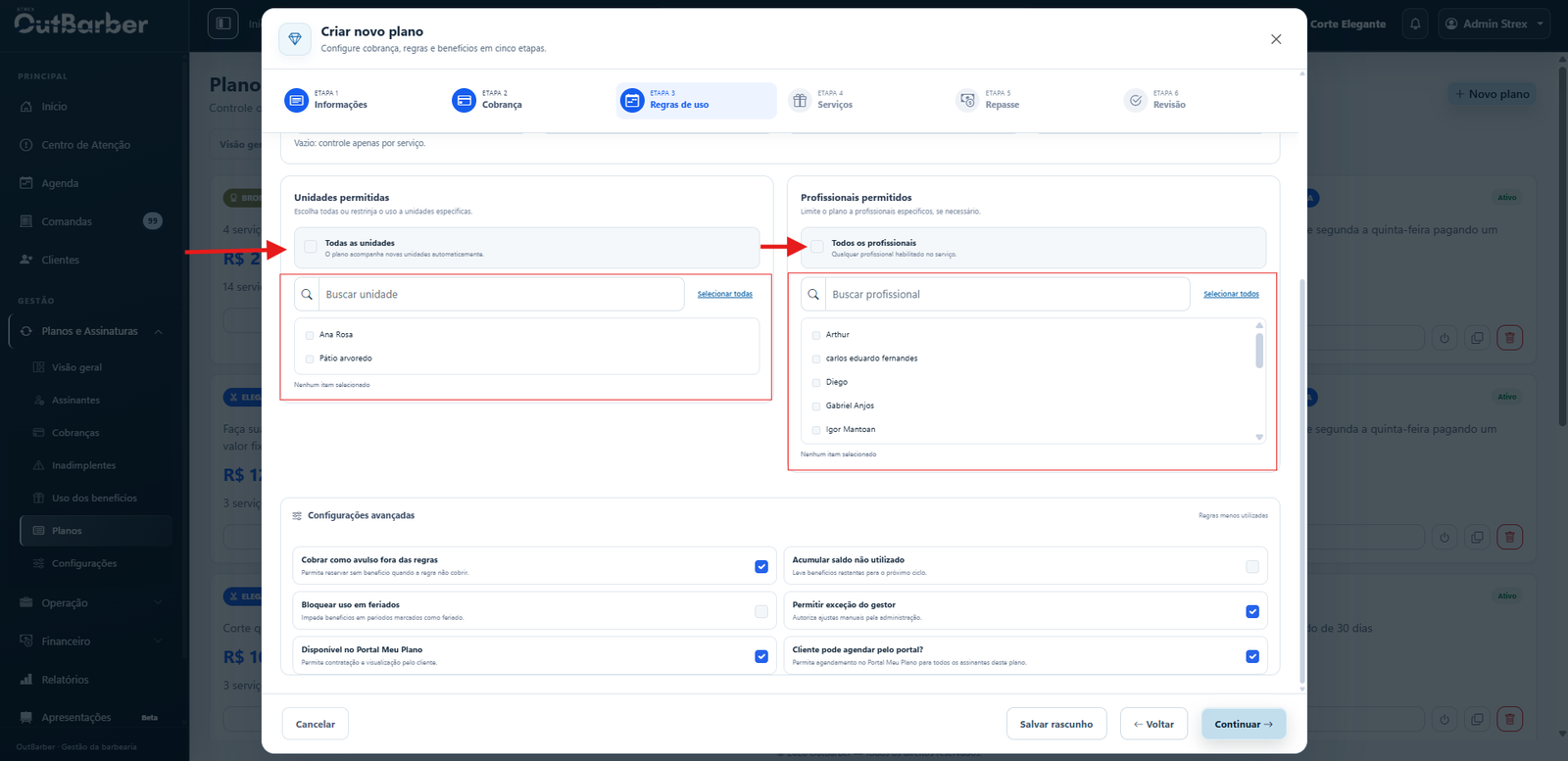
Ao desmarcar Todas as unidades, será possível selecionar individualmente quais filiais poderão utilizar aquele plano.
Profissionais permitidos
O mesmo controle pode ser aplicado aos profissionais.
É possível permitir:
- todos os profissionais; ou
- somente profissionais selecionados.
Configurações avançadas
Também estão disponíveis regras adicionais.
Cobrar como avulso fora das regras
Permite transformar a utilização em atendimento avulso quando o plano não puder cobrir aquela reserva.
Acumular saldo não utilizado
Permite transportar benefícios restantes para o próximo ciclo quando essa regra estiver habilitada.
Bloquear uso em feriados
Impede a utilização dos benefícios nos períodos definidos como feriado.
Permitir exceção do gestor
Permite ajustes administrativos em situações excepcionais.
Disponível no Portal Meu Plano
Define se o plano poderá estar disponível no Portal Meu Plano.
Cliente pode agendar pelo portal?
Define se os assinantes poderão realizar seus próprios agendamentos através do portal.
Depois de concluir as regras, clique em Continuar.
# 13. Etapa 4 — Serviços e benefícios
Nesta etapa são definidos os benefícios disponibilizados aos assinantes.
É possível trabalhar com:
- serviços incluídos;
- descontos em serviços complementares;
- descontos em produtos.
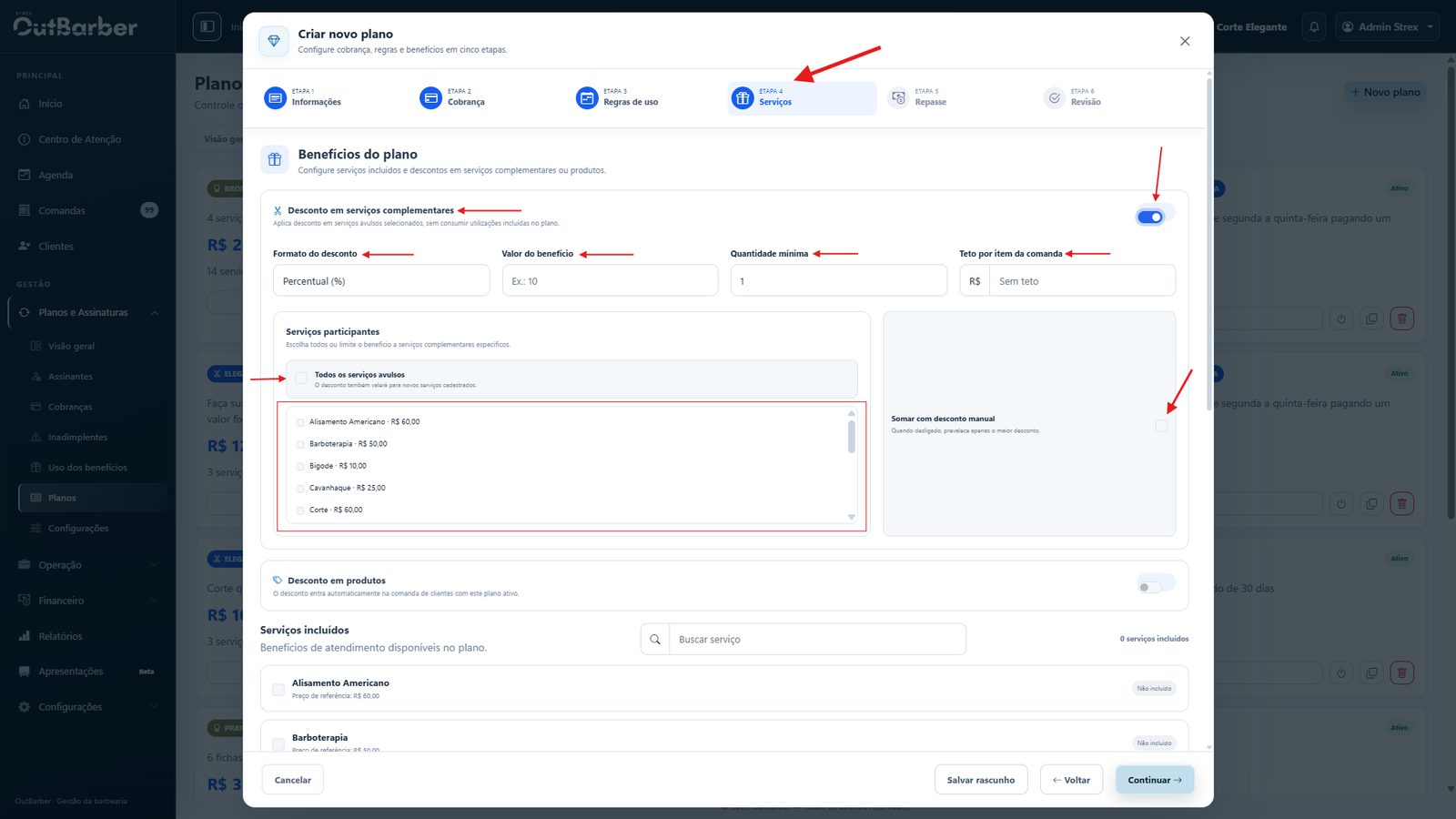
Desconto em serviços complementares
Ative Desconto em serviços complementares caso o assinante tenha condições especiais para contratar serviços fora daqueles incluídos no plano.
O benefício pode ser configurado como:
- percentual;
- valor fixo por serviço.
Também podem ser definidos:
- valor do benefício;
- quantidade mínima;
- teto por item da comanda;
- serviços participantes;
- possibilidade de somar com desconto manual.
É possível aplicar a regra a todos os serviços avulsos ou selecionar somente serviços específicos.
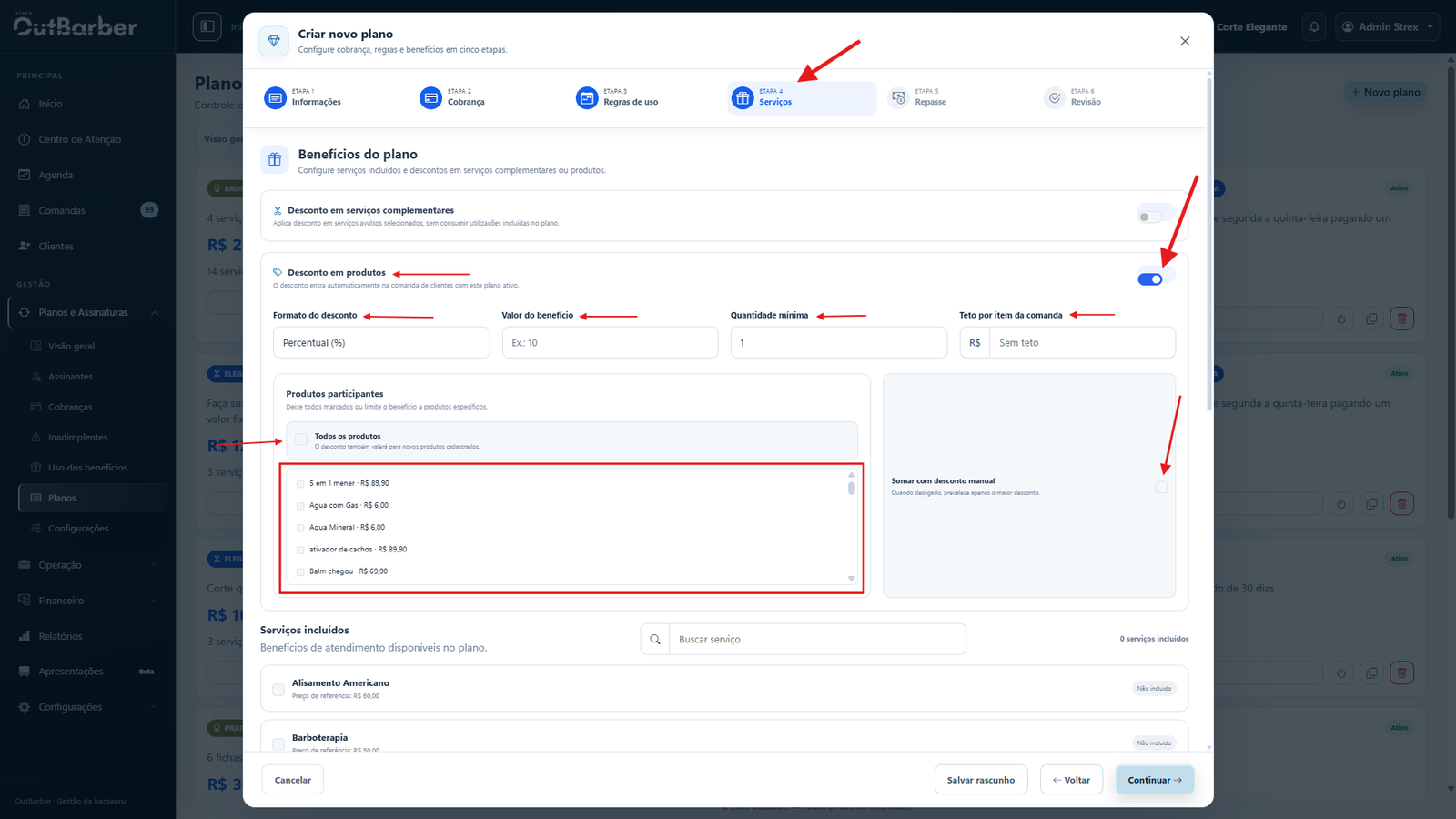
Desconto em produtos
Ative Desconto em produtos caso o plano ofereça vantagens na compra de produtos.
O formato do desconto pode ser:
- percentual;
- valor fixo por unidade.
Também é possível definir:
- valor do benefício;
- quantidade mínima;
- teto por item da comanda;
- produtos participantes;
- combinação com desconto manual, quando permitido.
A opção Todos os produtos aplica a condição aos produtos da operação de forma geral. Caso seja desmarcada, poderão ser selecionados produtos específicos.
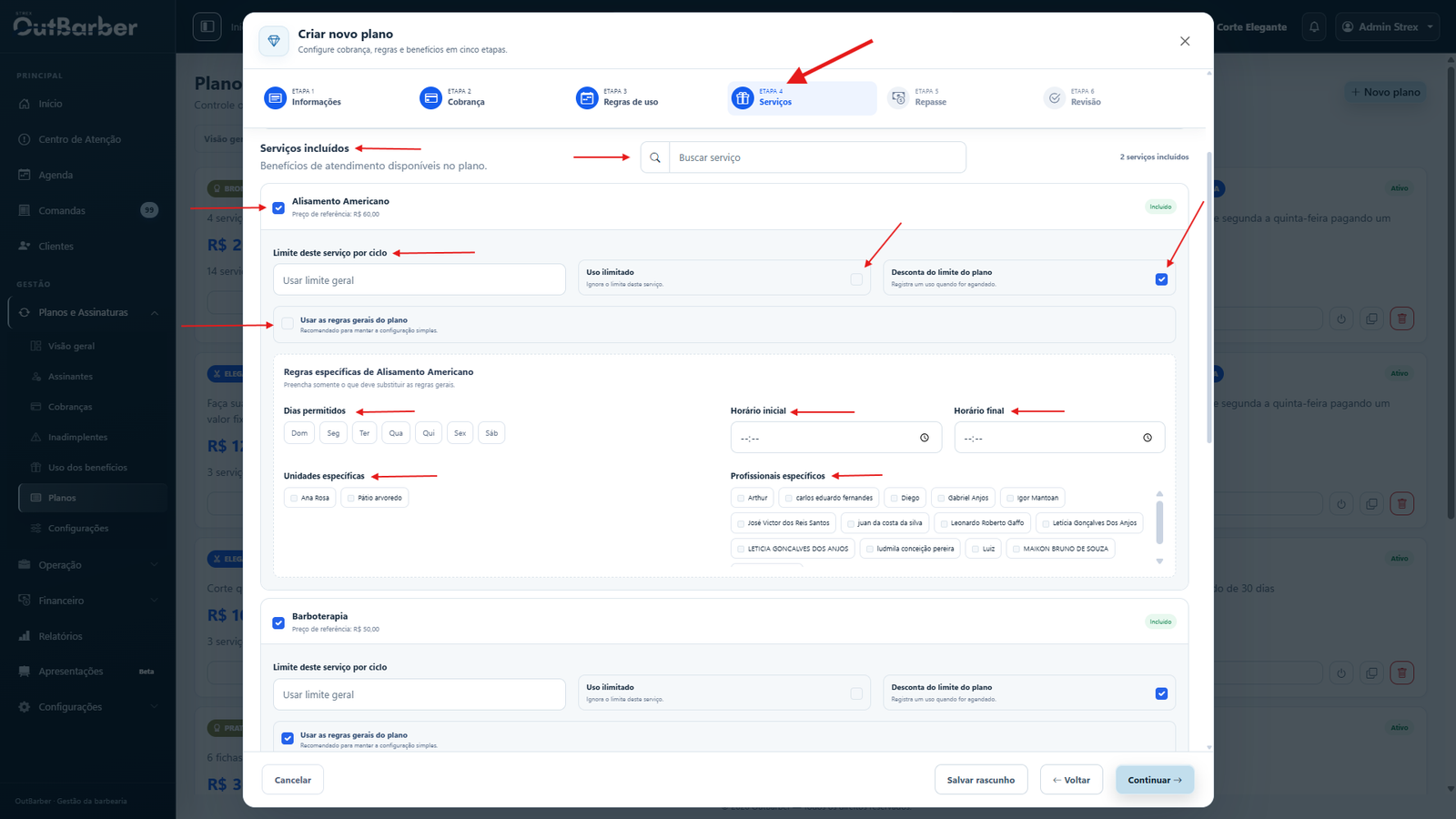
Serviços incluídos
Na seção Serviços incluídos, selecione quais atendimentos fazem parte do plano.
Utilize a busca para localizar um serviço e marque a opção correspondente.
Quando o serviço é incluído, novas configurações ficam disponíveis.
Limite deste serviço por ciclo
Permite definir uma quantidade específica de utilizações daquele serviço durante o ciclo.
Também é possível utilizar o limite geral do plano.
Uso ilimitado
Quando ativado, remove o limite específico de quantidade daquele serviço, respeitando as demais regras do plano.
Desconta do limite do plano
Quando habilitado, cada utilização do serviço também será contabilizada no limite geral configurado para o plano.
Usar as regras gerais do plano
Mantém para aquele serviço as mesmas condições estabelecidas anteriormente nas regras gerais.
Após finalizar os benefícios, clique em Continuar.
# 14. Etapa 5 — Repasse dos barbeiros
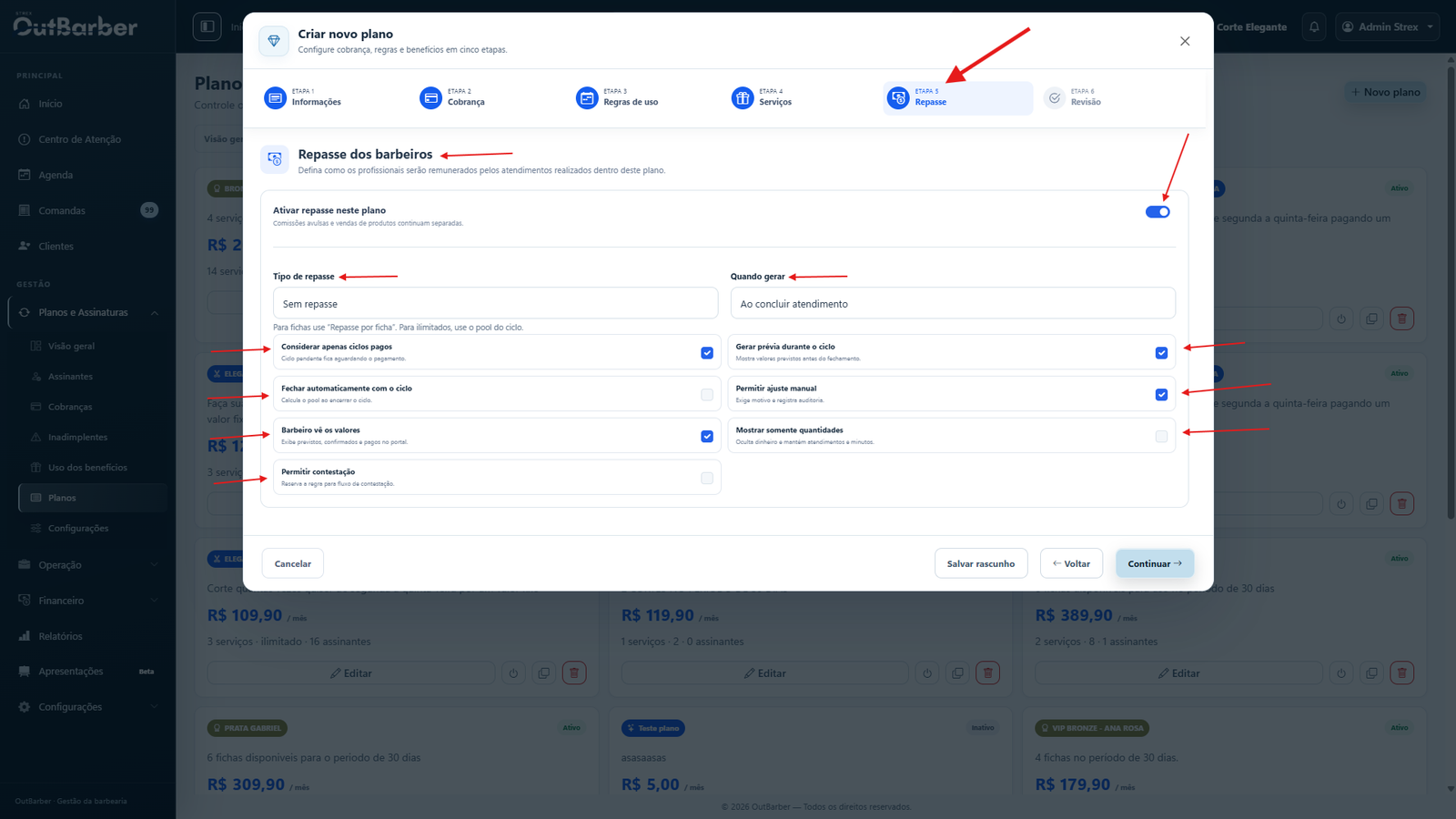
A etapa Repasse define como os profissionais serão remunerados pelos atendimentos realizados dentro daquele plano.
O recurso é opcional.
Para utilizá-lo, habilite:
Ativar repasse neste plano
As comissões referentes a atendimentos avulsos e vendas de produtos continuam sendo tratadas separadamente.
Tipo de repasse
Entre os modelos disponíveis estão:
- sem repasse;
- repasse por ficha;
- valor fixo por uso;
- percentual do valor do serviço;
- tempo de cadeira;
- pool do ciclo por tempo de cadeira.
Para planos baseados em fichas, por exemplo, pode ser utilizado o Repasse por ficha.
Em modelos ilimitados, podem ser utilizadas regras relacionadas a tempo de cadeira ou ao pool do ciclo por tempo de cadeira, conforme a estratégia da empresa.
Quando gerar
Também é possível definir o momento utilizado para geração do repasse:
- ao concluir atendimento;
- ao fechar comanda;
- ao confirmar pagamento do ciclo;
- ao fechar o ciclo.
Outras regras de repasse
O sistema também possui configurações complementares.
Considerar apenas ciclos pagos
Restringe o cálculo às competências ou ciclos que tiveram o pagamento confirmado.
Gerar prévia durante o ciclo
Permite acompanhar valores previstos antes do encerramento.
Fechar automaticamente com o ciclo
Realiza o fechamento do cálculo juntamente com o encerramento do ciclo.
Permitir ajuste manual
Permite que a administração realize ajustes quando necessário.
Barbeiro vê os valores
Permite que o profissional visualize os valores relacionados aos seus repasses.
Mostrar somente quantidades
Permite ocultar valores financeiros e apresentar somente indicadores de utilização.
Permitir contestação
Habilita a regra relacionada ao fluxo de contestação.
Depois de finalizar, clique em Continuar.
# 15. Etapa 6 — Revisão
Na última etapa, o OutBarber apresenta um resumo das principais condições configuradas.
Revise principalmente:
- nome do plano;
- valor;
- frequência da cobrança;
- dias permitidos;
- unidades;
- profissionais;
- serviços incluídos;
- limites;
- descontos;
- benefícios.
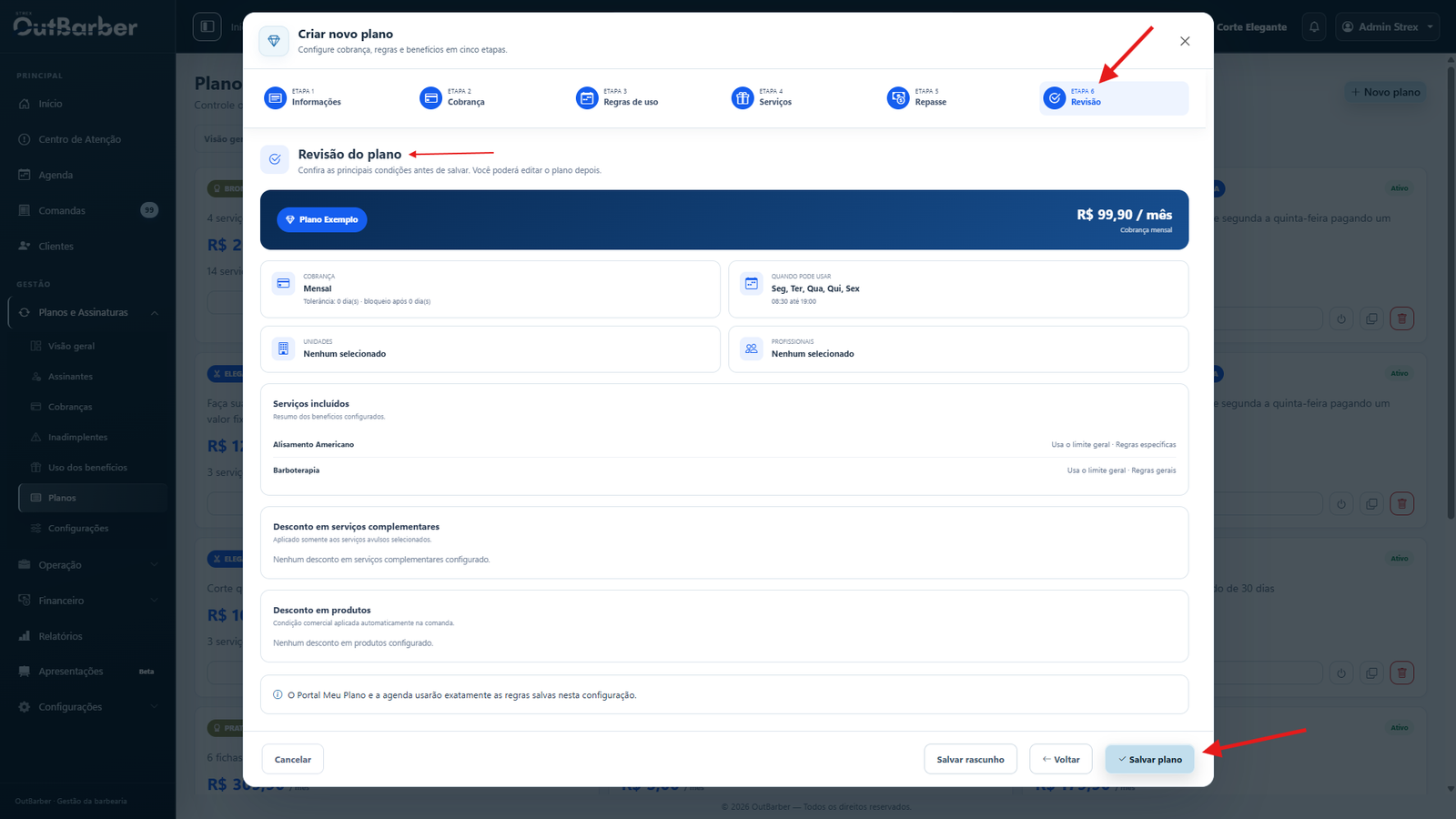
As regras salvas serão utilizadas pelo sistema para controlar a operação do plano.
A Agenda e o Portal Meu Plano também utilizarão as regras configuradas quando esses recursos estiverem habilitados.
Caso alguma informação precise ser alterada, clique em Voltar.
Para concluir, clique em:
Salvar plano
Caso o plano ainda não esteja pronto, utilize:
Salvar rascunho
# 16. Diagnóstico
A área Diagnóstico realiza uma verificação das informações relacionadas ao módulo.
A verificação considera dados de:
- assinaturas;
- cobranças;
- ciclos;
- benefícios.
Caso seja necessário executar novamente a análise, utilize o botão:
Reexecutar
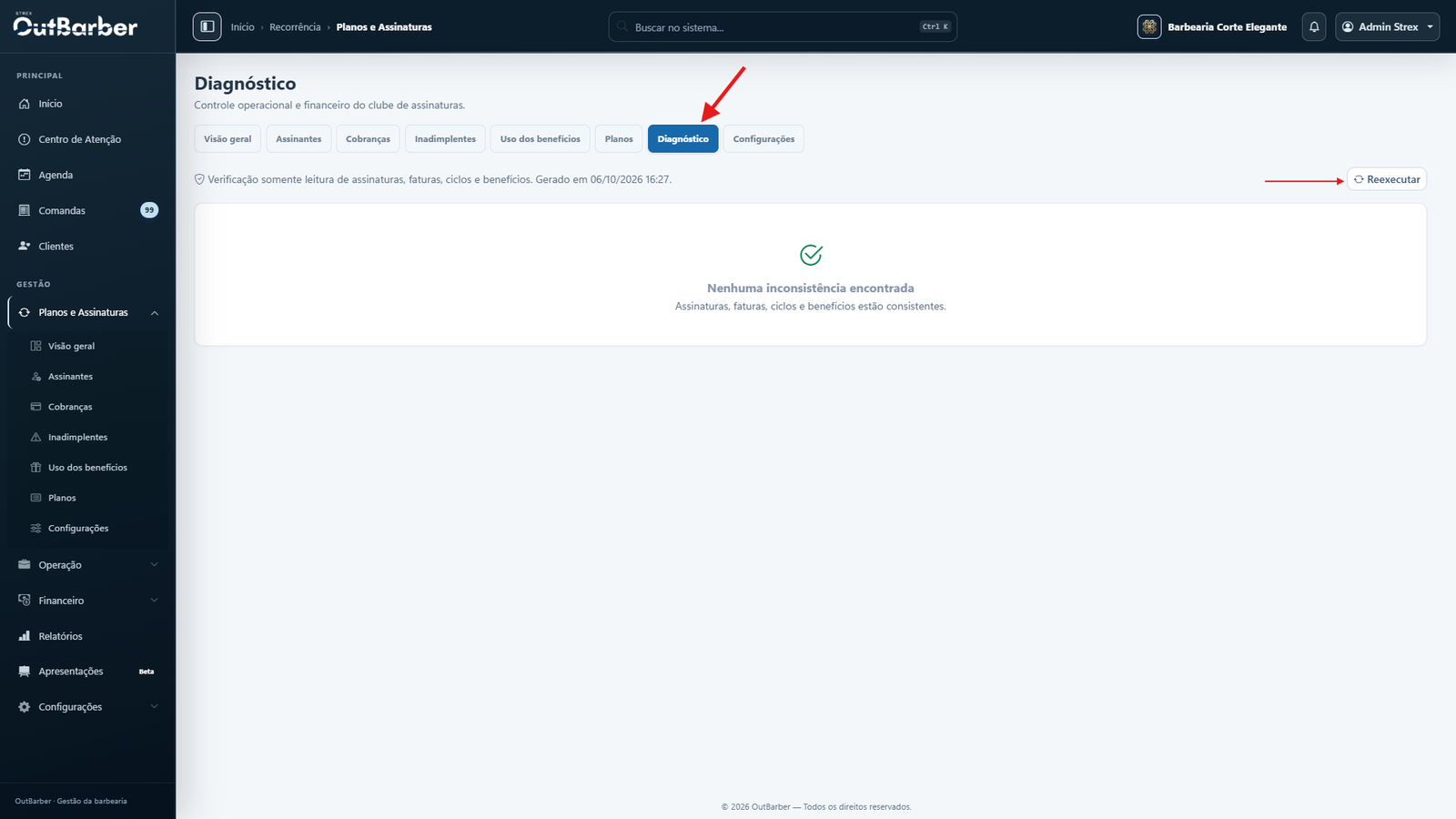
Essa tela funciona como apoio para identificar possíveis inconsistências na operação das assinaturas.
# 17. Configurações do módulo
Acesse:
Planos e Assinaturas > Configurações
Nesta área ficam regras gerais aplicáveis ao funcionamento do módulo.
Entre as opções disponíveis estão:
Portal Meu Plano ativo
Habilita o Portal Meu Plano.
Exigir CPF único
Aplica a regra de identificação única do assinante pelo CPF.
Permitir cobrança avulsa fora do plano
Permite cobranças avulsas em situações não contempladas pelo benefício.
Permitir uso em feriados
Controla a utilização dos planos em feriados.
Exibir opção de downgrade no portal
Define se o assinante poderá visualizar opções de downgrade pelo portal.
Cobrança padrão
Define o método utilizado como referência padrão para novas configurações.
A tela também apresenta informações relacionadas às regras padrão do ciclo, regularização e alterações da assinatura.
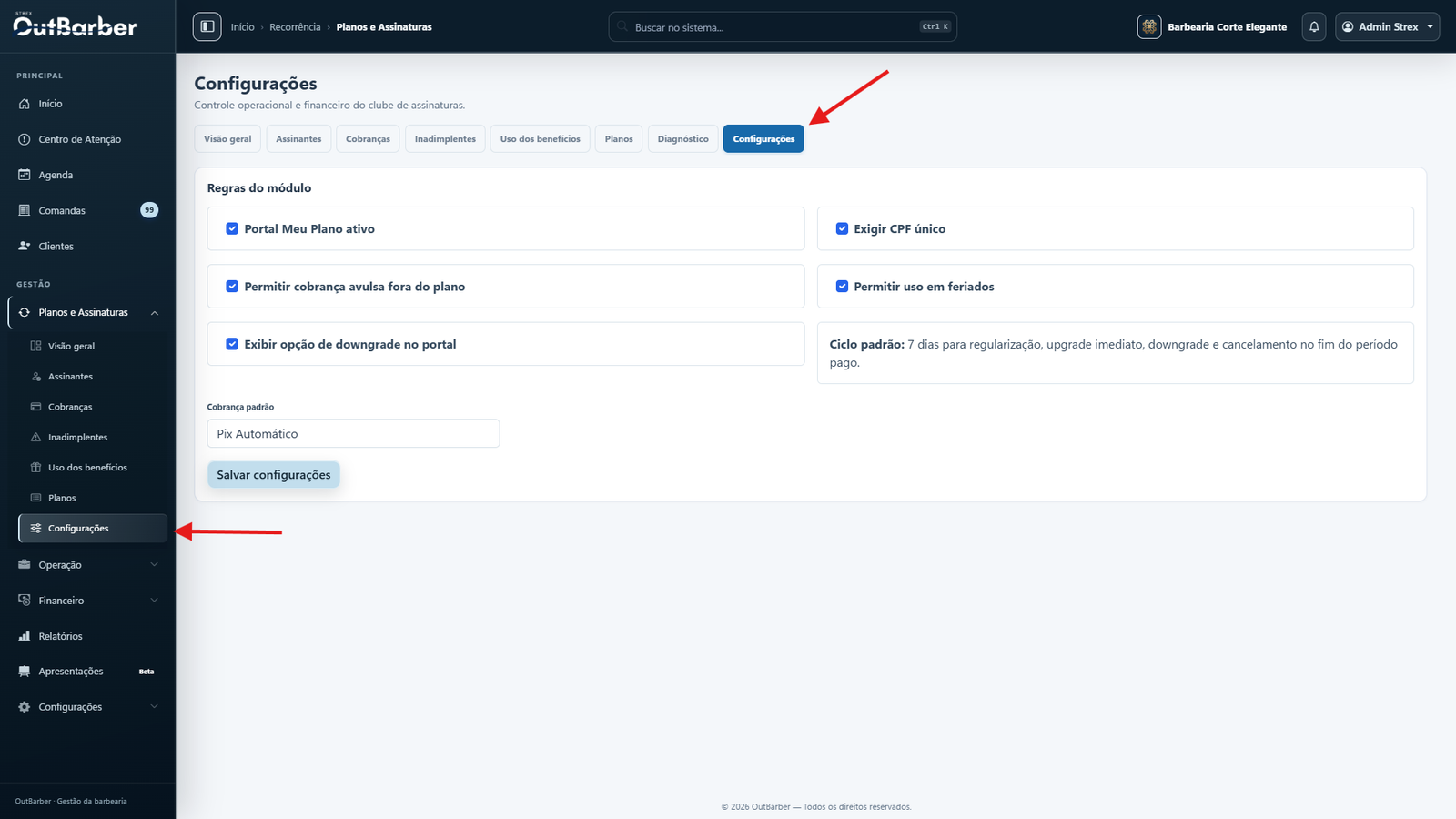
Após qualquer alteração, clique em Salvar configurações.
# 18. Como acompanhar a operação depois da configuração
Depois que os planos começarem a ser utilizados, algumas áreas devem ser acompanhadas regularmente.
Utilize:
- Visão geral para acompanhar os principais indicadores;
- Assinantes para gerenciar as assinaturas;
- Cobranças para acompanhar pagamentos;
- Inadimplentes para tratar pendências;
- Uso dos benefícios para conferir saldos e movimentações;
- Planos para administrar as condições comerciais;
- Diagnóstico para verificar possíveis inconsistências;
- Configurações para controlar as regras gerais do módulo.
Antes de disponibilizar um plano
Antes de colocar um novo plano em operação, revise cuidadosamente:
- valor;
- frequência de cobrança;
- forma de pagamento;
- dias e horários permitidos;
- limites de utilização;
- antecedência para agendamento;
- unidades disponíveis;
- profissionais permitidos;
- serviços incluídos;
- descontos em serviços;
- descontos em produtos;
- disponibilidade no Portal Meu Plano;
- possibilidade de agendamento pelo portal;
- regras de repasse aos profissionais.
Essas configurações interferem diretamente no funcionamento da assinatura e na utilização dos benefícios.
Próximos passos
Depois de criar os planos, você poderá cadastrar as primeiras assinaturas pela área Assinantes > Nova assinatura.
Após iniciar a operação, acompanhe as telas de Cobranças, Inadimplentes e Uso dos benefícios para confirmar se pagamentos, ciclos e utilizações estão ocorrendo conforme esperado.