
Como criar uma conta e contratar um plano
Informe o CPF, escolha um plano, complete seus dados, selecione a forma de pagamento, crie sua senha e conclua o pagamento para ativar a assinatura.
O próprio cliente pode criar sua conta e contratar um plano diretamente pelo Portal Meu Plano.
O processo começa pelo CPF e segue por etapas até a ativação da assinatura.
1. Informe o CPF
Na tela inicial do Portal Meu Plano, informe o CPF e selecione Continuar.
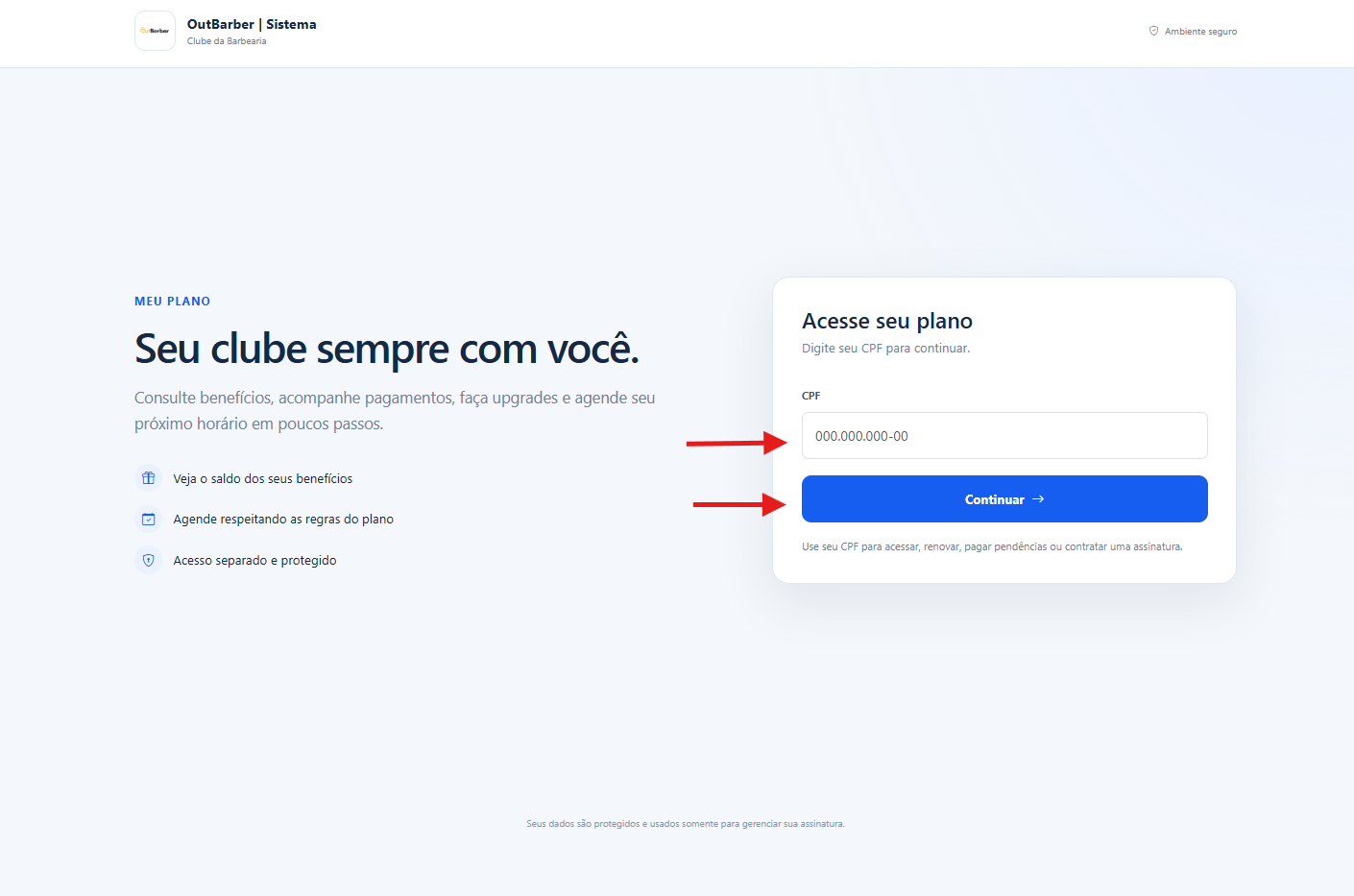
Quando o sistema identificar que o cliente deve seguir pelo processo de contratação, será apresentada a tela de escolha do plano.
2. Escolha um plano
O portal apresenta os planos disponíveis para contratação.
Em cada opção podem ser exibidas informações como:
- nome do plano;
- valor;
- frequência da cobrança;
- quantidade ou regra de utilização;
- serviços incluídos;
- descontos e benefícios.
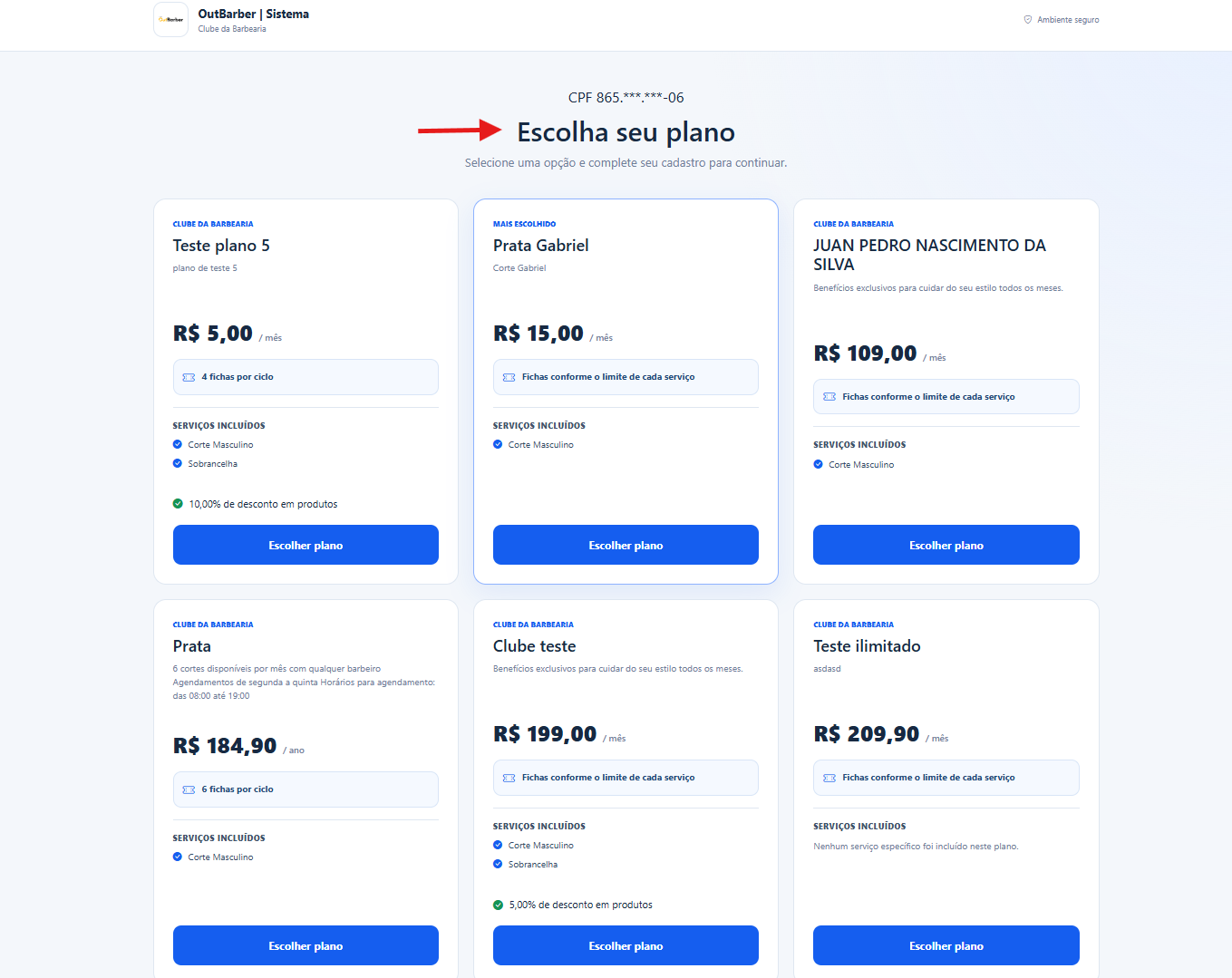
Analise as opções e selecione Escolher plano no plano desejado.
3. Informe seus dados
Depois de escolher o plano, será iniciada a etapa de cadastro.
Informe os dados solicitados:
- nome completo;
- telefone;
- e-mail;
- data de nascimento.

Leia também o Termo de Uso do Plano e marque a opção correspondente para prosseguir.
Depois, selecione Continuar.
4. Confirme a assinatura e escolha como pagar
Na etapa seguinte, confira novamente o plano selecionado e os benefícios apresentados.
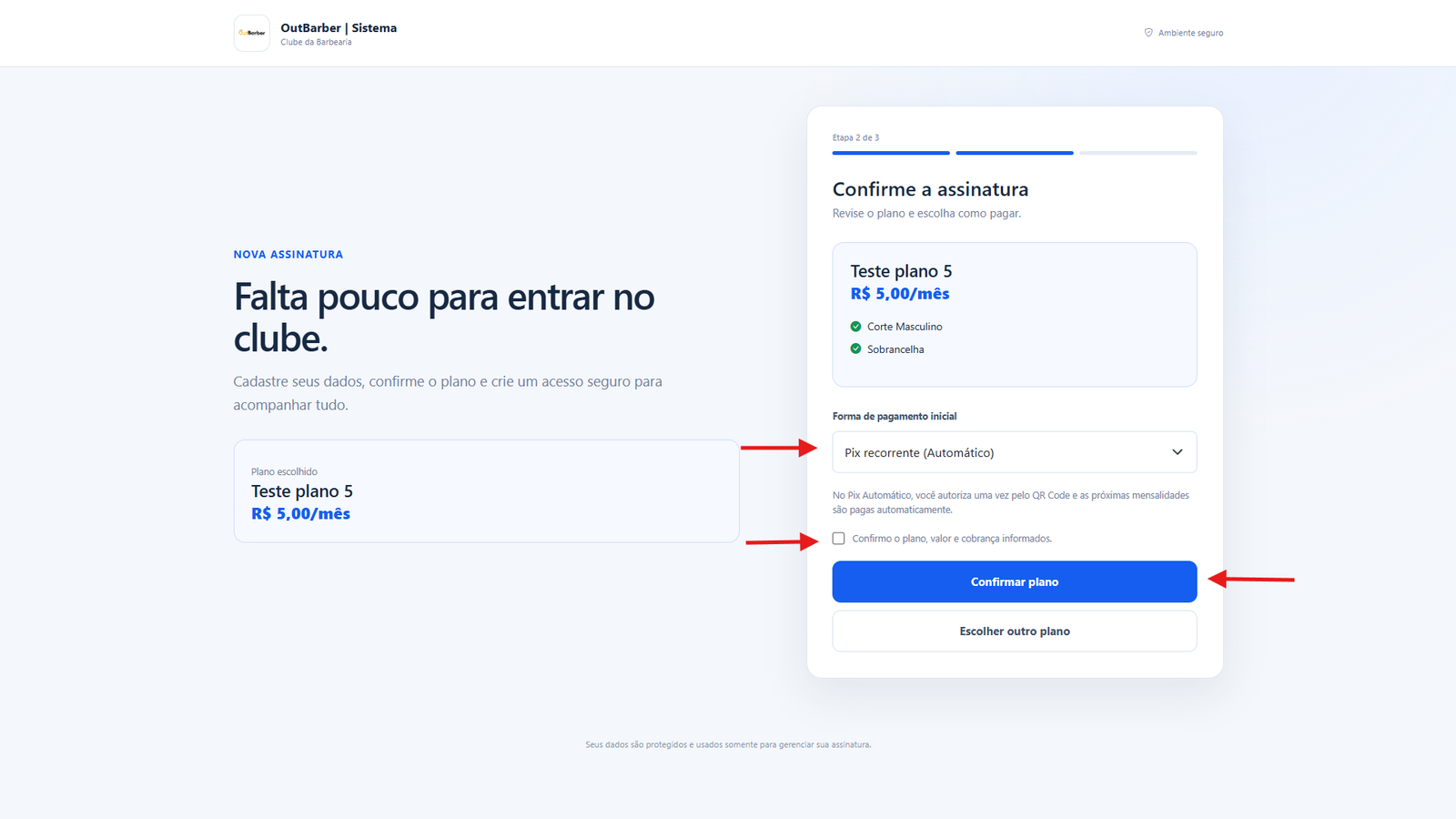
Escolha a forma de pagamento inicial disponível.
As opções podem incluir, conforme a configuração da empresa:
- Pix recorrente / Pix Automático;
- boleto;
- cartão de crédito.
- cartão de débito.

Antes de continuar, marque:
Confirmo o plano, valor e cobrança informados.
Depois, selecione Confirmar plano.
Caso tenha escolhido a opção errada, utilize Escolher outro plano.
5. Crie sua senha
Na última etapa do cadastro, crie a senha que será utilizada nos próximos acessos ao Portal Meu Plano.
Digite:
- a nova senha;
- a mesma senha novamente em Confirmar senha.

Depois, selecione Criar conta e contratar.
6. Conclua o pagamento
Depois da criação da conta, o portal apresentará a cobrança inicial de acordo com a forma de pagamento escolhida.
Quando o pagamento for realizado por Pix, por exemplo, poderão ser apresentados:
- QR Code;
- código Pix;
- valor da cobrança;
- vencimento;
- opção para copiar o código.
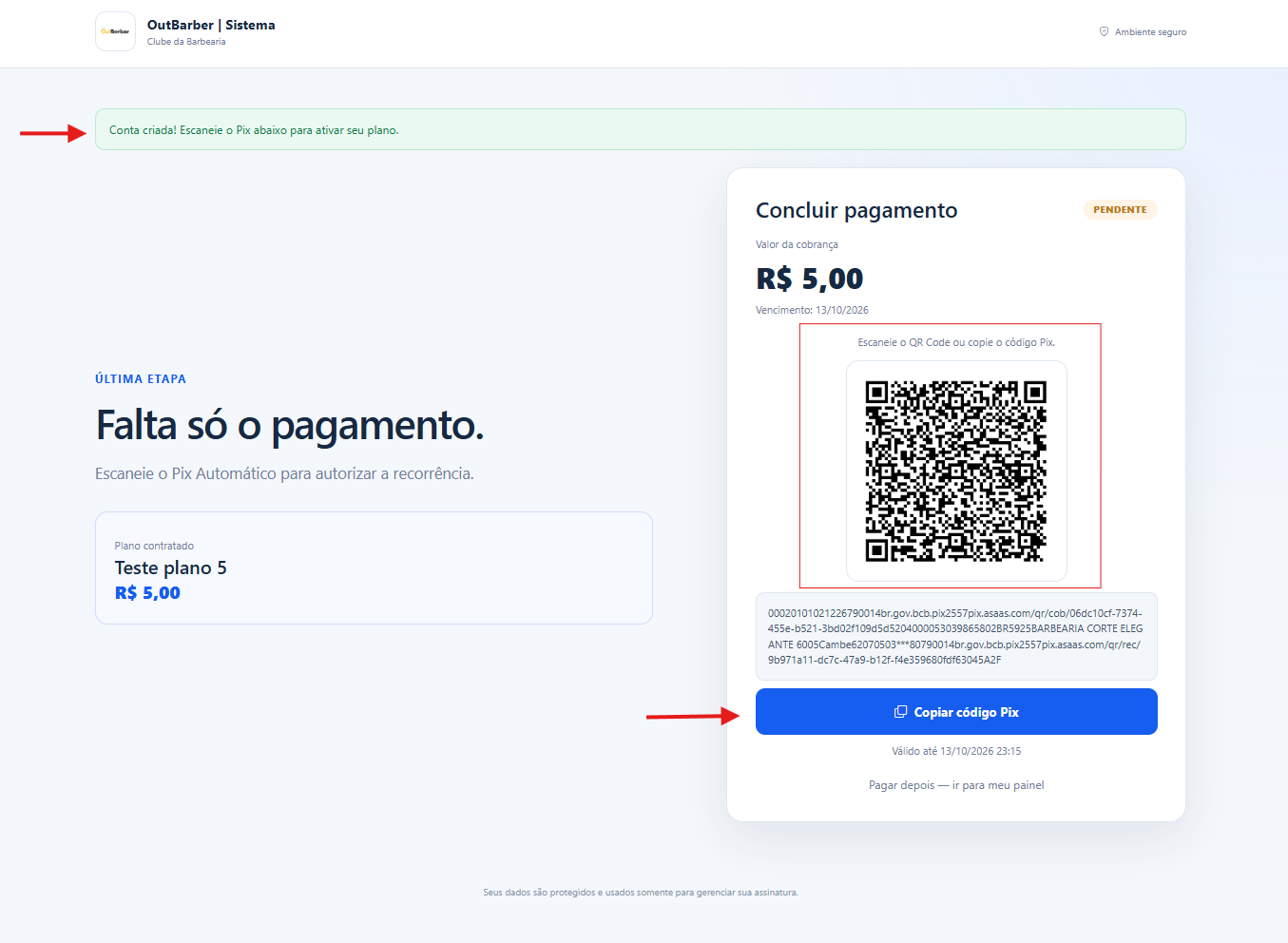
Realize o pagamento conforme as instruções apresentadas.
Caso a confirmação demore alguns instantes, aguarde e atualize a página para verificar novamente a situação.
7. Confirmação da assinatura
Depois que o pagamento for confirmado, o cliente será direcionado para a página principal do Portal Meu Plano.
O sistema apresentará a confirmação:
Pagamento já concluído. Seu plano está ativo.
Também será exibida a situação:
Plano ativo
Seus benefícios estão liberados para agendamento.
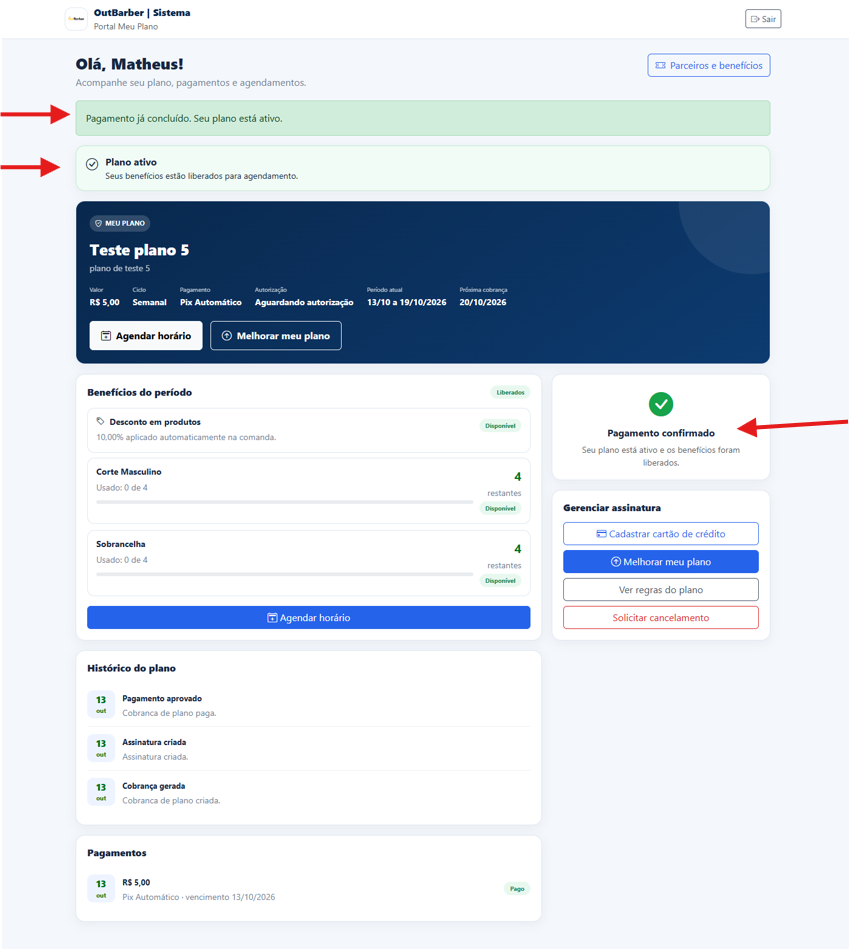
A partir desse momento, o cliente poderá utilizar os recursos disponibilizados pelo plano, como acompanhar benefícios, consultar pagamentos e realizar agendamentos quando permitido.