
Como configurar cargos, usuários e permissões
Aprenda a criar cargos, entender as permissões e configurar os acessos dos usuários no OutBarber.
A área Usuários e permissões permite controlar quem poderá acessar o OutBarber e quais funcionalidades estarão disponíveis para cada pessoa.
Os acessos são organizados principalmente por meio dos cargos. Cada cargo possui suas próprias configurações e permissões, que serão aplicadas aos usuários vinculados a ele.
Nesta área também é possível consultar o catálogo de permissões disponíveis, convidar novos usuários e acompanhar o histórico de alterações por meio da auditoria.
Caminho: Configurações → Usuários e permissões
Ordem recomendada
Para configurar os acessos da equipe, recomendamos seguir esta sequência:
- Crie ou revise os cargos utilizados pela empresa;
- Consulte a aba Permissões para entender o que cada acesso permite realizar;
- Defina as permissões necessárias para cada cargo;
- Cadastre os usuários que terão acesso ao sistema ou envie convites por e-mail;
- Utilize a Auditoria sempre que precisar consultar alterações realizadas nos acessos.
Configurar os cargos
Os cargos determinam a função de cada pessoa dentro da operação e quais recursos do OutBarber estarão disponíveis para ela.
- Acesse Configurações → Usuários e permissões.
- Clique na aba Cargos.
- A página exibirá os cargos cadastrados, incluindo informações como:
- nome do cargo;
- tipo;
- quantidade de funcionários vinculados;
- quantidade de permissões;
- status.
- Para criar um novo cargo, clique em Novo cargo.

Criar um novo cargo
A criação de um cargo é realizada em etapas.
Etapa 1 — Dados
Preencha as informações solicitadas para identificar o cargo.
Depois, clique em Avançar.
Etapa 2 — Função
Selecione o Tipo de cargo que melhor representa a função exercida pela pessoa.
Entre as opções disponíveis estão:
- Administrativo;
- Operacional;
- Profissional de atendimento;
- Financeiro;
- Estoque;
- Sem acesso.
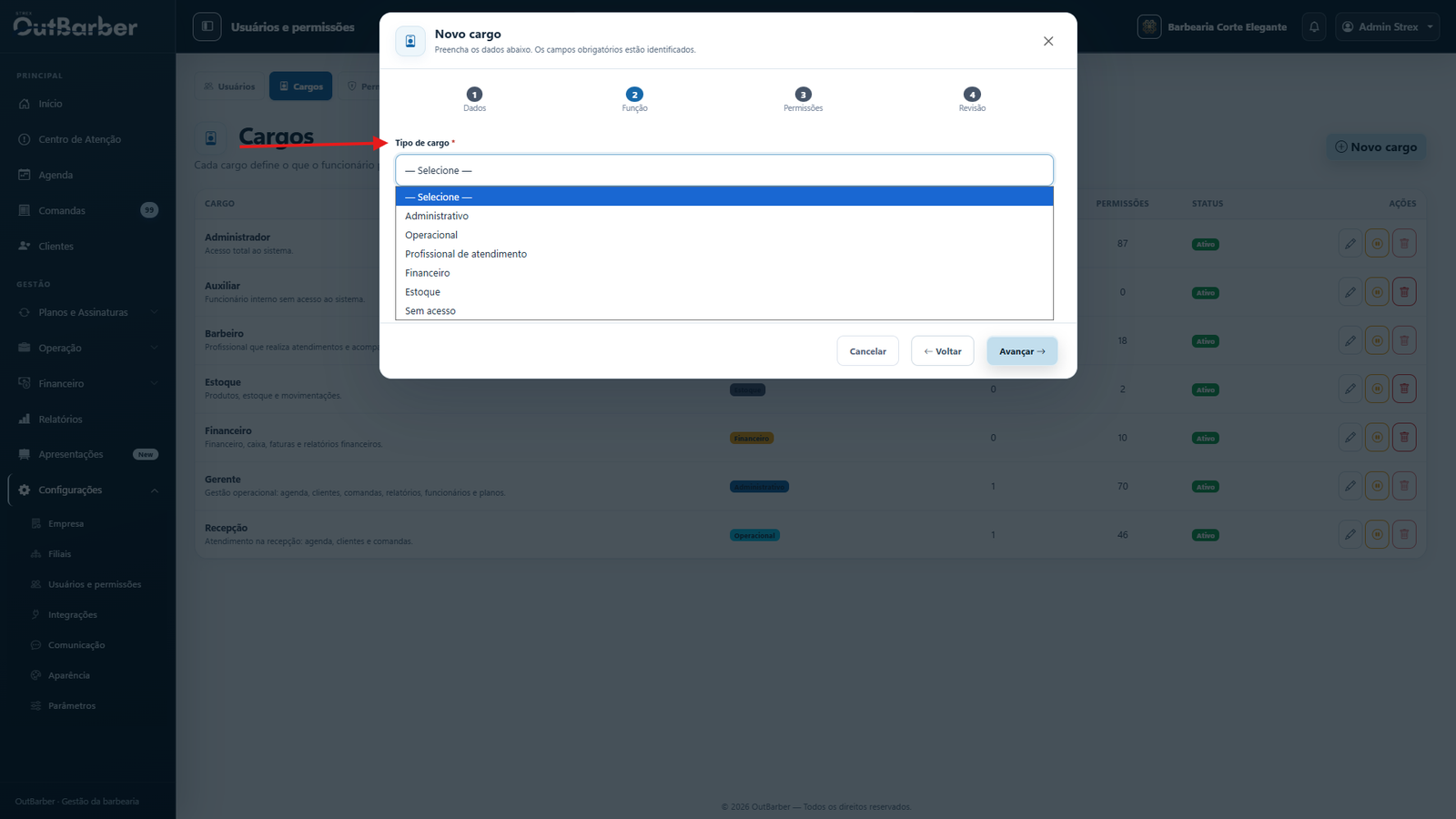
O tipo escolhido ajuda a definir a finalidade daquele cargo dentro da operação.
Também é possível definir a Área inicial após login.
Essa configuração determina qual área do OutBarber será apresentada primeiro quando o usuário acessar o sistema.
Entre as opções disponíveis estão:
- Início;
- Agenda;
- Comandas / Caixa;
- Financeiro;
- Produtos / Estoque;
- Portal do Barbeiro.

Dependendo da função exercida, também poderão ser utilizadas as opções:
- Aparece na agenda: determina se o profissional será exibido na agenda;
- Pode atender serviços: determina se o profissional poderá realizar serviços cadastrados no sistema.
Configure as opções de acordo com a função que está sendo criada e clique em Avançar.
Entender as permissões do sistema
Antes de liberar acessos para um cargo, é importante entender o que cada permissão permite realizar.
Para isso, acesse a aba Permissões dentro de Usuários e permissões.

Essa tela funciona como um catálogo das permissões existentes no OutBarber.
As permissões são organizadas por áreas do sistema, como:
- Início;
- Agenda;
- Centro de Atenção;
- Clientes;
- Comandas / Caixa;
- Planos e Assinaturas;
- Financeiro;
- Produtos / Estoque;
- Serviços;
- Profissionais / Funcionários;
- Metas da equipe;
- Usuários e Cargos;
- Configurações;
- Relatórios;
- Apresentações;
- outras funcionalidades disponíveis no sistema.
Em cada permissão, o OutBarber apresenta uma descrição explicando qual ação aquele acesso permite realizar.
Por exemplo, dentro de Agenda, podem existir permissões para:
- criar agendamentos;
- cancelar agendamentos;
- editar ou reagendar;
- visualizar a agenda;
- gerenciar a agenda;
- gerenciar horários e bloqueios;
- visualizar horários e bloqueios;
- exportar agendamentos.
Use essa área como referência sempre que tiver dúvida sobre qual acesso deve ser liberado para determinado cargo.
Importante: a aba Permissões é utilizada principalmente para consulta. A liberação dos acessos é realizada durante a configuração dos cargos ou pelos demais recursos de controle de acesso disponíveis no sistema.
Definir as permissões do cargo
Durante a criação do cargo, a etapa Permissões permite selecionar exatamente quais ações aquele cargo poderá executar.

As permissões são separadas pelas diferentes áreas do OutBarber.
Para agilizar a configuração, o sistema também disponibiliza predefinições de permissões, como:
- Administrador total;
- Gerente;
- Recepção;
- Barbeiro;
- Financeiro;
- Estoque;
- Apenas visualização.
Ao selecionar uma predefinição, o sistema aplica um conjunto de permissões correspondente àquela função.
Depois disso, revise os acessos e ajuste individualmente o que for necessário.
Também é possível utilizar a opção Marcar todos dentro de determinadas áreas quando o cargo precisar de todos os acessos daquele módulo.
Atenção ao liberar permissões
Conceda somente os acessos necessários para cada função.
Tenha atenção especial às permissões relacionadas a:
- configurações do sistema;
- usuários e cargos;
- financeiro;
- comandas e caixa;
- exclusão de registros;
- criação e edição de dados;
- exportação de informações.
Uma configuração adequada ajuda a manter cada usuário limitado às funções necessárias para seu trabalho.
Revisar e salvar o cargo
Na última etapa, o sistema apresenta uma Revisão das configurações realizadas.
Confira:
- nome;
- tipo do cargo;
- área inicial;
- se aparece na agenda;
- se pode atender serviços;
- quantidade de permissões selecionadas.
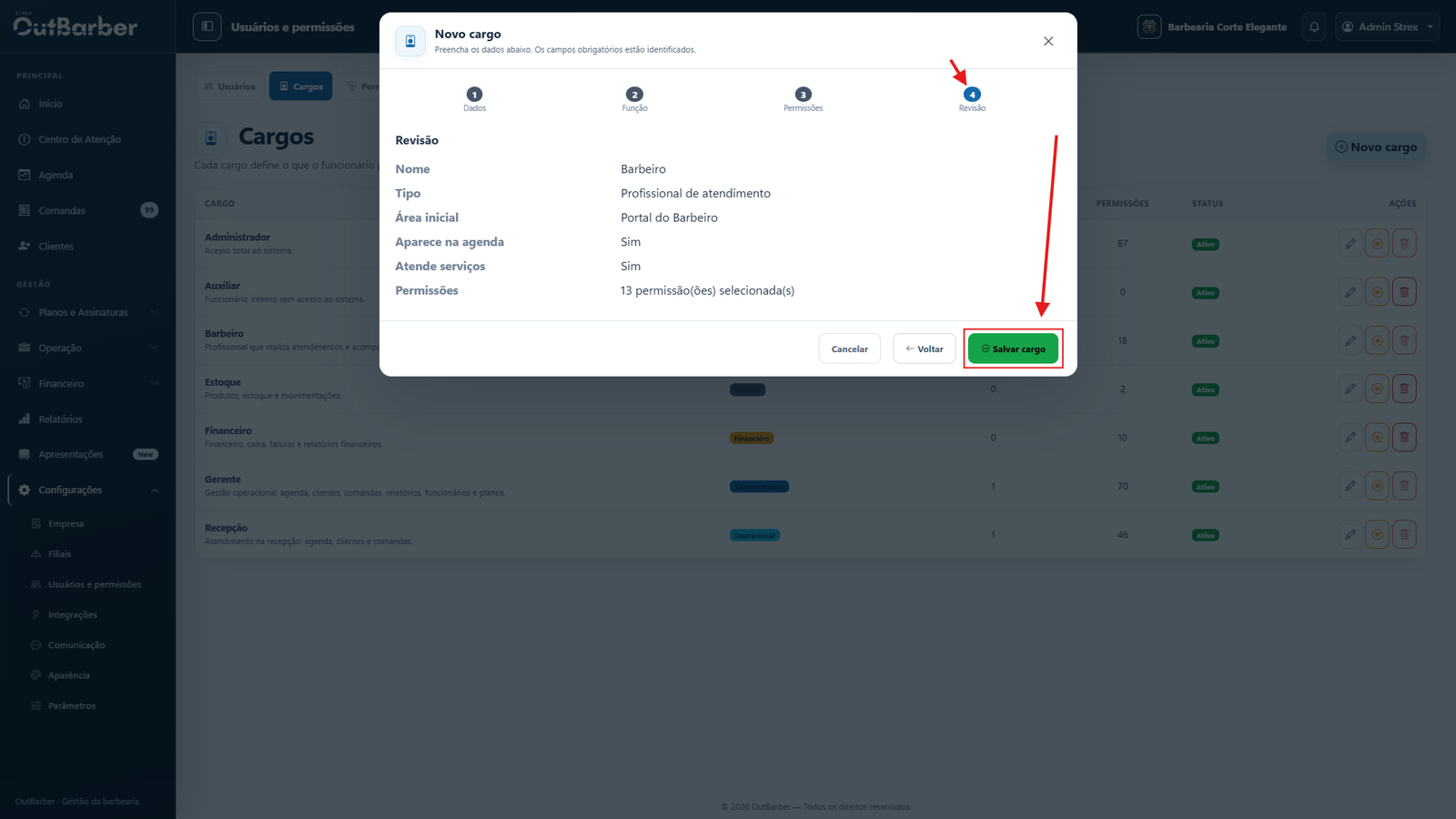
Se estiver tudo correto, clique em Salvar cargo.
O novo cargo ficará disponível para ser atribuído aos usuários.
Cadastrar um novo usuário
Depois de configurar os cargos, acesse a aba Usuários.
Essa área apresenta as contas que possuem acesso ao OutBarber.
Entre as informações exibidas estão:
- nome;
- funcionário vinculado;
- cargo;
- e-mail;
- último acesso;
- status.
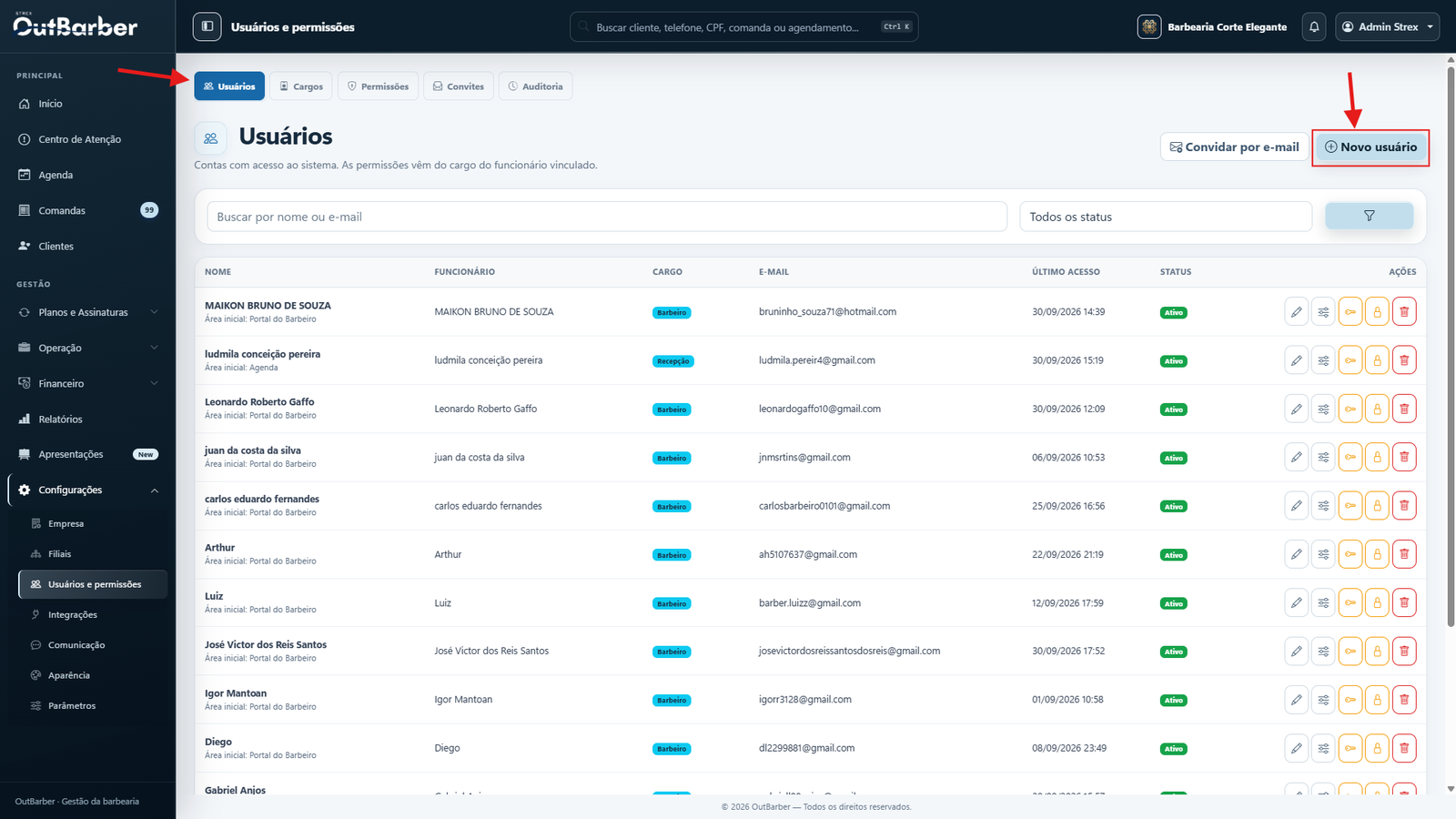
Para criar uma conta manualmente:
- Clique em Novo usuário;
- Informe o Nome;
- Informe o E-mail;
- Preencha o Telefone, quando necessário;
- Defina uma Senha;
- Confirme a senha;
- Confira o Status;
- Selecione o Cargo do usuário;
- Clique em Criar.
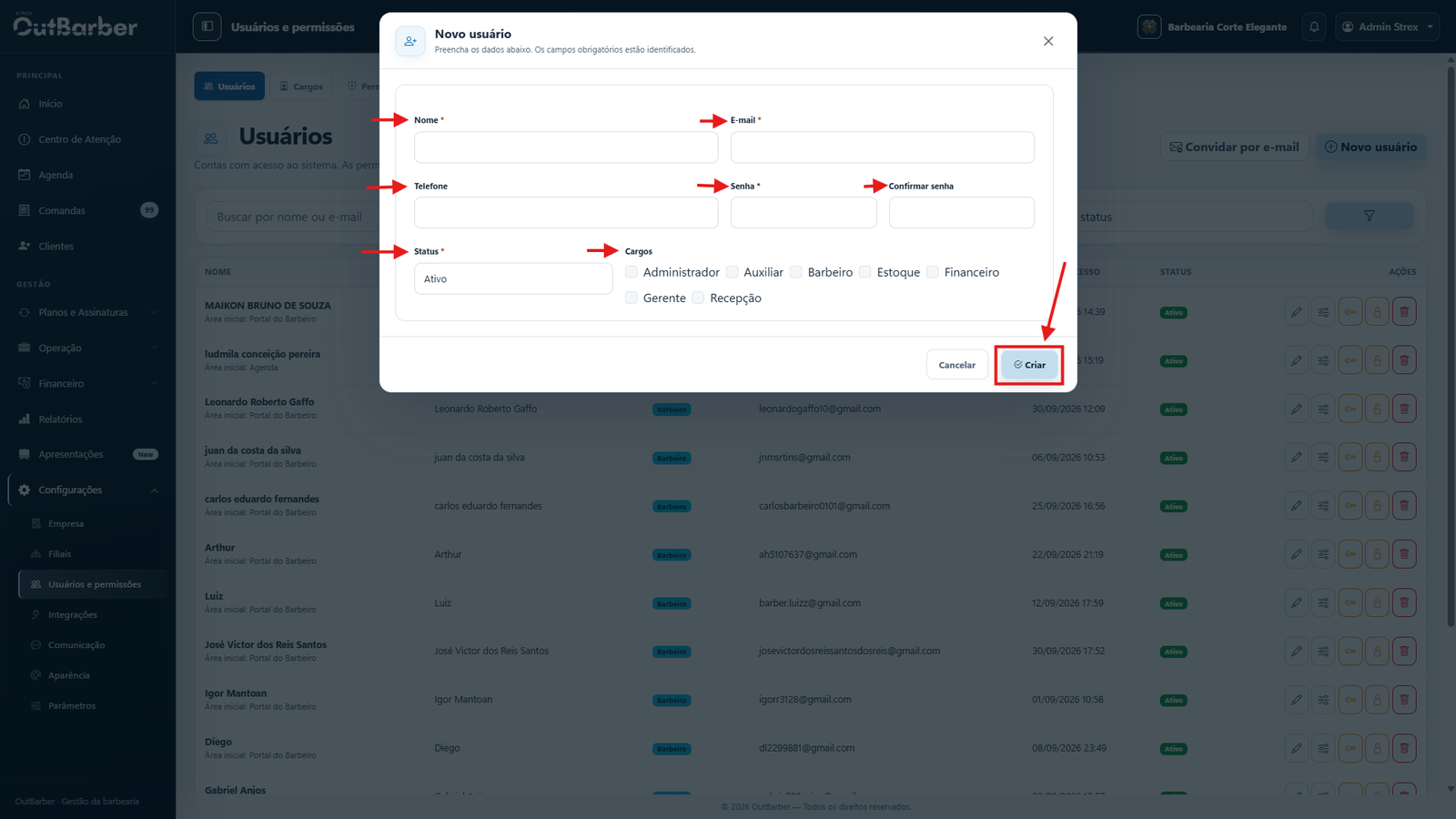
O cargo selecionado determinará quais acessos estarão disponíveis para esse usuário.
Convidar um usuário por e-mail
O OutBarber também permite enviar um convite para que o próprio usuário conclua seu acesso.
Na aba Usuários, clique em Convidar por e-mail.
Informe:
- E-mail do usuário;
- Cargo inicial, caso queira definir o cargo já no momento do convite.
Depois, clique em Enviar convite.
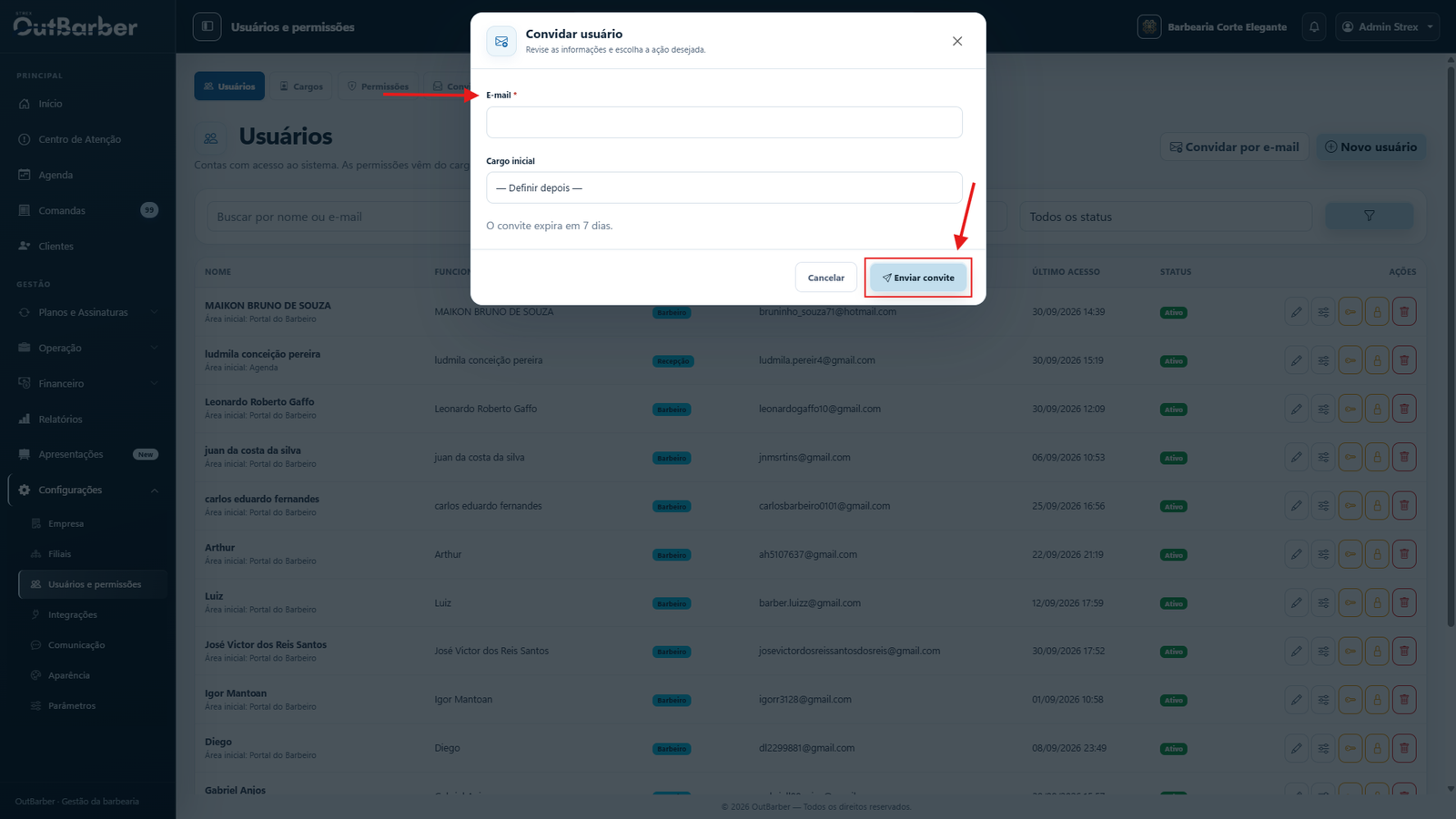
O convite possui validade de 7 dias.
Acompanhar os convites
Na aba Convites, é possível acompanhar os convites enviados para novos usuários.
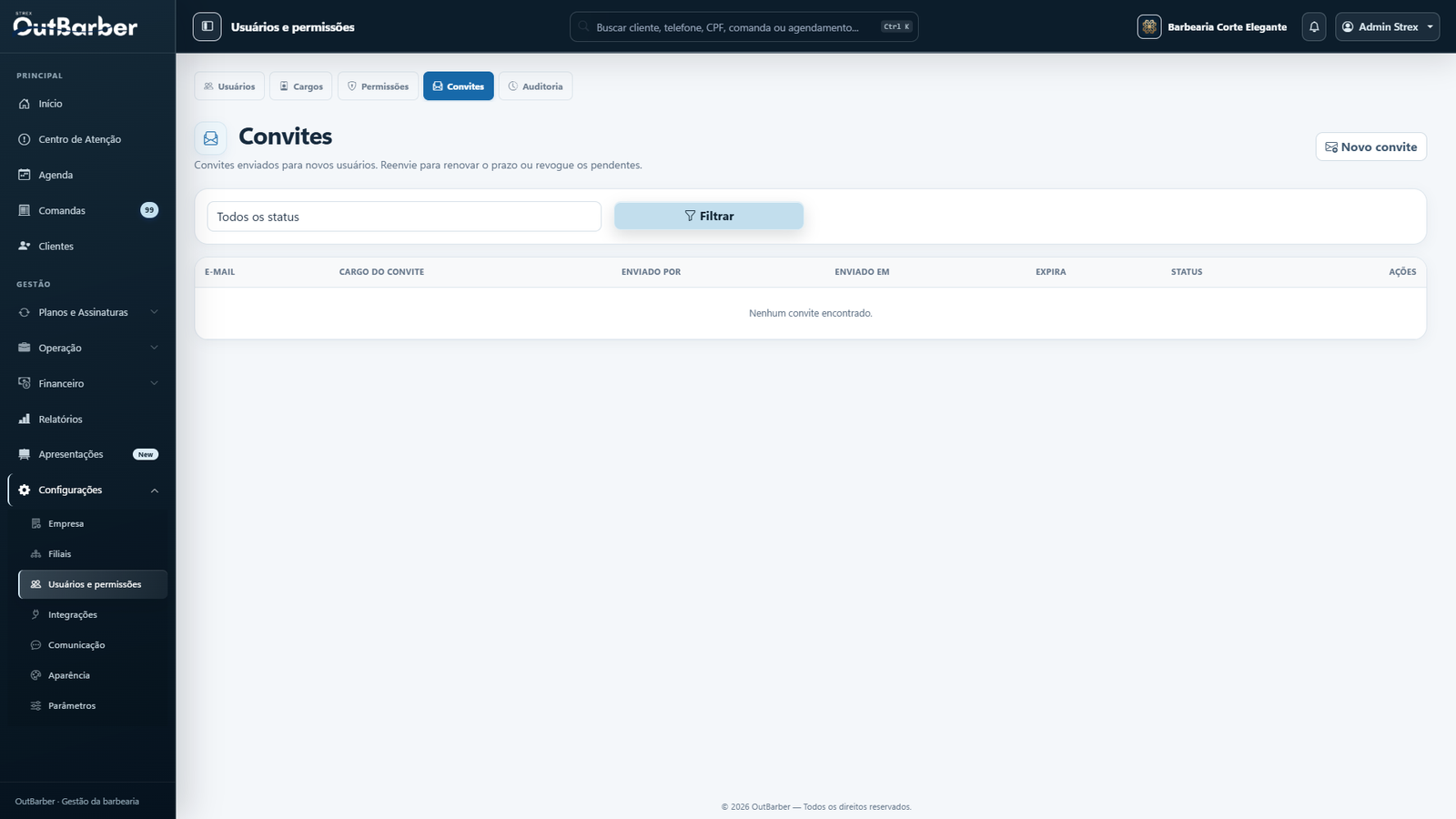
A listagem permite consultar informações como:
- e-mail;
- cargo do convite;
- responsável pelo envio;
- data de envio;
- data de expiração;
- status.
Utilize os filtros disponíveis quando precisar localizar um convite específico.
Consultar a auditoria
A aba Auditoria permite consultar o histórico de alterações relacionadas aos acessos do sistema.

Ela registra informações relacionadas a alterações em usuários, cargos, funcionários e demais controles de acesso registrados pelo sistema.
É possível filtrar os registros por:
- tipo;
- evento;
- responsável pela alteração;
- período.
A auditoria pode ser utilizada para identificar o que foi alterado, quem realizou a alteração e quando ela ocorreu.
Resultado esperado
Ao concluir essa configuração:
- os cargos necessários para a operação deverão estar cadastrados;
- as permissões de cada cargo deverão estar de acordo com suas responsabilidades;
- os usuários deverão possuir os cargos corretos;
- os usuários convidados poderão concluir seus acessos;
- a empresa poderá consultar o histórico de alterações quando necessário.
Antes de continuar, revise principalmente os acessos administrativos, financeiros e de gerenciamento.
Próximo passo
Com os cargos, usuários e permissões configurados, prossiga para o cadastro dos funcionários e profissionais da empresa.